Bildschirmspiegelung zum Beamer einrichten
Redaktion Beamer Ratgeber · Stand
Dieser Artikel entstand mit Unterstützung von KI. Mehr dazu
Bestimmen Sie, was gespiegelt werden soll
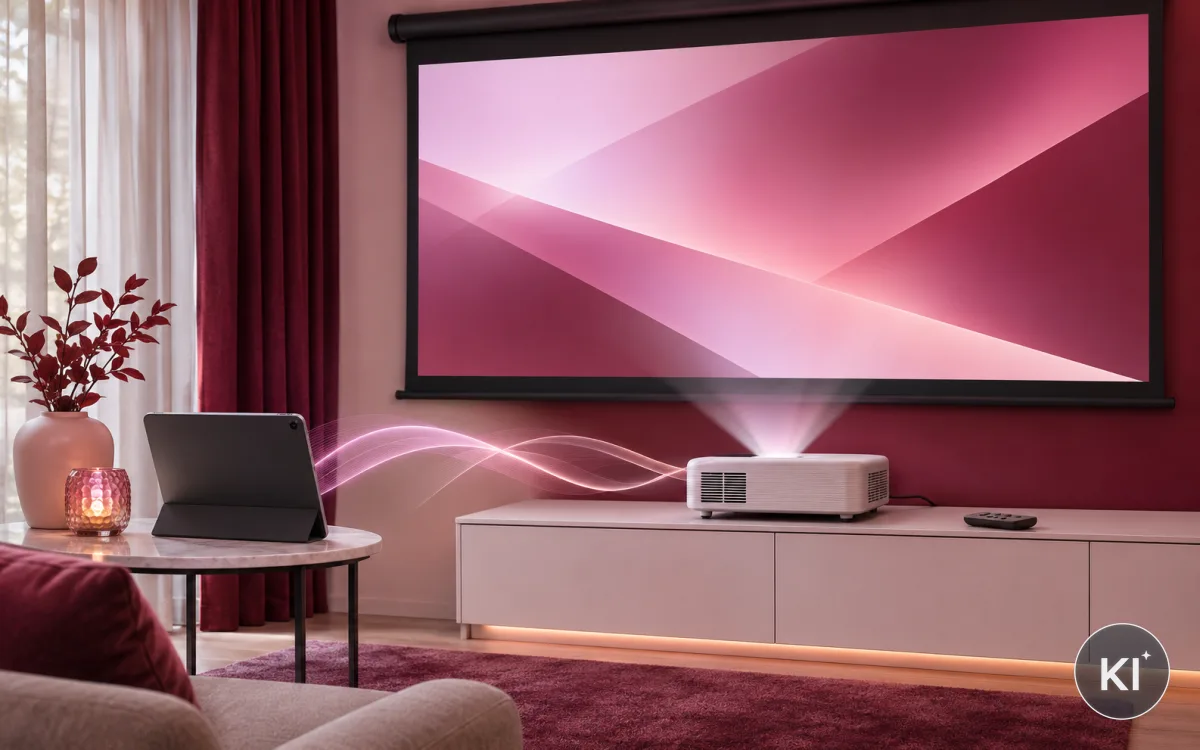
Bei einer Bildschirmspiegelung sendet ein Smartphone, Tablet oder Computer seine sichtbare Anzeige an den Beamer. Das kann ein vollständiger Bildschirm sein oder nur eine Anwendung. Bevor Sie Einstellungen öffnen, bestimmen Sie daher den Zweck. Eine Präsentation mit Folien, ein Fotoalbum, ein Film und ein Spiel stellen unterschiedliche Anforderungen an Bildformat, Ton und Verzögerung. Die Spiegelung ist ein Übertragungsweg, keine eigene Bildquelle mit festen Eigenschaften.
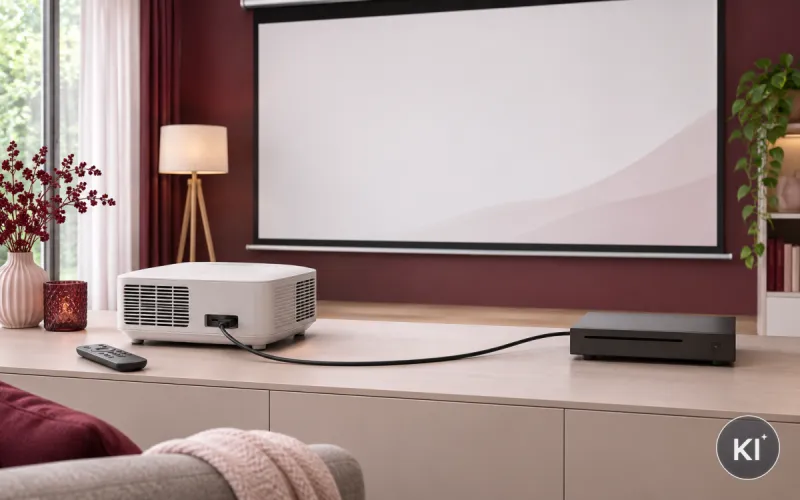
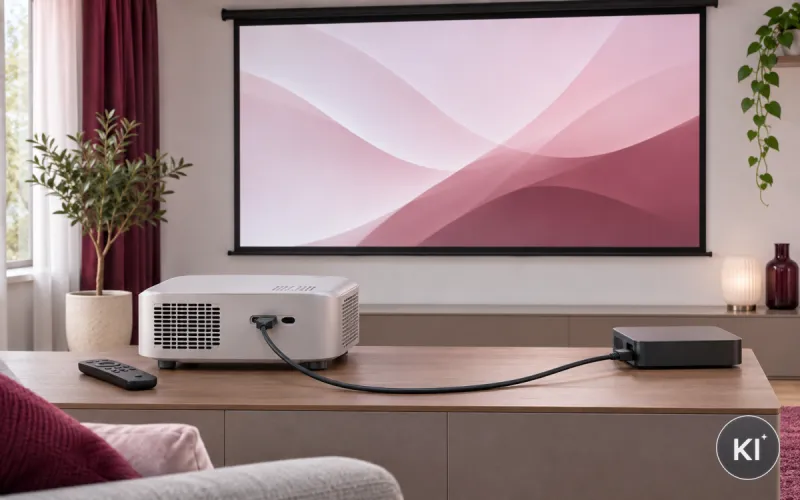
Schreiben Sie auf, welches Gerät das Bild liefern soll und was der Beamer empfangen kann. Manche Beamer besitzen eine eingebaute Drahtlosfunktion. Bei anderen übernimmt ein zusätzlicher Empfänger diese Aufgabe und führt das Signal über HDMI zum Beamer. Die sichtbare Anzeige des Mobilgeräts bleibt die Quelle. Der Beamer oder Empfänger ist das Ziel. Diese einfache Zuordnung verhindert, dass Sie im falschen Menü nach einer Verbindung suchen.
Unterscheiden Sie früh zwischen Spiegeln und Erweitern. Beim Spiegeln sehen alle dasselbe Bild. Beim erweiterten Bildschirm zeigt der Beamer eine zusätzliche Arbeitsfläche. Diese Funktion eignet sich etwa für Präsentationen, weil Notizen auf dem Computer bleiben können. Ob sie verfügbar ist, hängt vom Betriebssystem und vom verwendeten Übertragungsweg ab. Prüfen Sie die Anleitung des jeweiligen Geräts, statt eine Option aus einem anderen Menü zu übernehmen.
Für die erste Planung sind diese Fragen hilfreich:
- Quelle: Welches Mobilgerät oder welcher Computer sendet das Bild?
- Ziel: Empfängt der Beamer direkt oder über einen separaten Empfänger?
- Inhalt: Geht es um Folien, Fotos, Video, Ton oder eine interaktive Anwendung?
- Anzeigeart: Soll der ganze Bildschirm oder nur eine Anwendung sichtbar sein?
- Bedienung: Wer wählt später die Übertragung aus und beendet sie wieder?
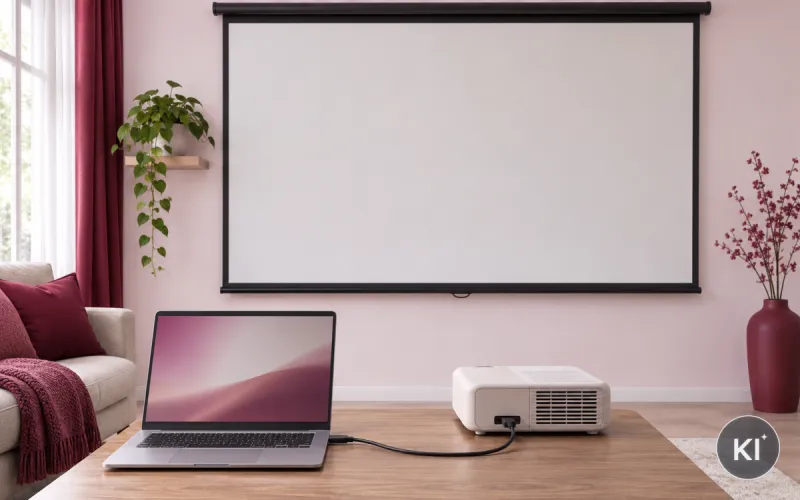
Die Glossarseite Screen Mirroring ordnet die Grundidee ein. Sie ersetzt nicht die konkrete Anleitung, denn Menünamen und Fähigkeiten unterscheiden sich. Planen Sie auch eine kabelgebundene Ausweichmöglichkeit ein, wenn ein wichtiger Termin nicht von Funkbedingungen abhängen darf. Ein Anschluss über HDMI oder USB-C kann dann eine getrennte, nachvollziehbare Lösung sein.
Prüfen Sie die Verbindungsart des Beamers
Für die drahtlose Übertragung gibt es mehrere technische Wege. Ein Beamer kann sich in Ihr vorhandenes WLAN einbinden. Ein Empfänger kann eine direkte Verbindung mit dem Mobilgerät aufbauen. Manche Lösungen nutzen eine App, andere erscheinen als auswählbares Ausgabegerät im Betriebssystem. Diese Wege wirken in der Bedienung ähnlich, führen aber zu verschiedenen Datenflüssen und Einstellungen.
Bei der Einbindung ins Heimnetz kommunizieren Quelle und Empfänger über den Router. Dann beeinflussen Entfernung, Wände und andere Funkgeräte die Verbindung. Die Übersicht zu WLAN erklärt die Rolle des lokalen Netzes. Eine Direktverbindung kann dagegen das Mobilgerät mit dem Empfänger koppeln, ohne dass beide im gleichen Heimnetz arbeiten. Das kann den Internetzugang des Mobilgeräts beeinflussen, weil es während der Übertragung ein anderes Funknetz nutzt.
Lesen Sie vor dem Koppeln, welche Verbindungsart vorgesehen ist. Eine App, die ein eigenes temporäres Netz sucht, verhält sich anders als eine Betriebssystemfunktion, die ein Gerät im Heimnetz findet. Wenn der Empfänger einen Code oder einen Namen auf der Leinwand zeigt, prüfen Sie, ob diese Information im Raum sichtbar bleibt. In Besprechungen oder gemeinsam genutzten Bereichen darf nicht versehentlich eine fremde Person den falschen Empfänger wählen.
Ordnen Sie den Aufbau mit diesen Merkmalen:
- Heimnetz: Quelle und Empfänger verwenden denselben Router.
- Direktverbindung: Das Mobilgerät verbindet sich unmittelbar mit dem Empfänger.
- App-Weg: Eine installierte Anwendung steuert Suche, Kopplung und Übertragung.
- System-Weg: Das Betriebssystem bietet die Anzeigeübertragung selbst an.
- Kabel-Weg: Ein Adapter oder Kabel ersetzt die drahtlose Strecke.
| Übertragungsweg | Verbindung | Prüfpunkte vor der Nutzung |
|---|---|---|
| Heimnetz | Quelle und Empfänger über den Router | Netzzuordnung, Empfang und Gerätename |
| Direktverbindung | Quelle direkt mit dem Empfänger | richtiger Empfänger und Einfluss auf den Internetzugang |
| App-Weg | Anwendung steuert Suche und Freigabe | angefragte Rechte und Datenschutzhinweise |
| Kabel-Weg | Adapter oder Kabel zum Beamer | Anschluss, Bildformat und erreichbarer Kabelweg |
Nutzen Sie für vertrauliche Inhalte kein offenes oder fremdes WLAN. Entfernen Sie nach einer Nutzung gespeicherte Kopplungen, die nicht mehr benötigt werden. Geben Sie weder Passwörter noch Gerätezugriffe weiter, nur damit eine schnelle Verbindung zustande kommt. Wenn die angezeigte Verbindungsart nicht klar wird, unterbrechen Sie die Einrichtung und klären Sie sie anhand der Unterlagen des Beamers oder Empfängers.
Bereiten Sie das WLAN gezielt vor
Ein drahtloses Bild nutzt dieselbe Funkumgebung wie andere Geräte im Raum. Deshalb beginnt eine brauchbare Einrichtung mit dem Standort. Prüfen Sie, wo Router, Beamer und Quelle stehen. Dicke Wände, metallische Möbel, geschlossene Schrankfächer und eine große Entfernung können die Verbindung beeinträchtigen. Ein Funknetzname mit gutem Empfang am Arbeitsplatz sagt noch nicht, dass der Empfänger am Beamer denselben Zustand erreicht.
Verbinden Sie Quelle und Empfänger zunächst im vorgesehenen Netz. Achten Sie dabei auf eine eindeutige Auswahl. In dicht bebauten Gebieten können mehrere ähnlich benannte Netzwerke sichtbar sein. Das falsche Netz führt dazu, dass sich Quelle und Empfänger nicht finden, obwohl beide scheinbar online sind. Notieren Sie nicht das Passwort im Präsentationsmaterial und zeigen Sie es nicht auf der Projektionsfläche.
Prüfen Sie danach die Nutzungssituation. Eine Übertragung von statischen Folien benötigt weniger fortlaufende Daten als ein Video mit Bewegung und Ton. Wenn der Raum während der Nutzung viele weitere Funkverbindungen aufnimmt, kann sich der Eindruck ändern. Beobachten Sie, ob Bild und Ton erst beim Start, nach einer Weile oder nur bei bestimmten Inhalten stocken. Diese Unterscheidung erleichtert die weitere Suche.
Gehen Sie bei der Vorbereitung so vor:
- Quelle und Empfänger dem vorgesehenen Netz zuordnen.
- Beamer und Empfänger so platzieren, dass Lüftungsöffnungen frei bleiben.
- Die Übertragung mit einem kurzen, typischen Inhalt testen.
- Abstand und Hindernisse verändern, wenn die Verbindung aussetzt.
- Bei wichtigen Terminen einen Kabelweg als Rückfall bereitlegen.
Ändern Sie nicht gleichzeitig Router, Beamer, App und Quelle. Sonst lässt sich nicht mehr erkennen, welche Änderung geholfen hat. Wenn ein Empfänger direkt neben einem stark abgeschirmten Gerät oder in einem geschlossenen Metallfach liegt, verlegen Sie ihn an einen besser zugänglichen Ort. Feste elektrische Anschlüsse verändern Sie dafür nicht selbst; solche Arbeiten gehören zu Fachpersonal.
Koppeln Sie Quelle und Empfänger bewusst
Kopplung bedeutet, dass Quelle und Empfänger einander erkennen und eine Übertragung zulassen. Der Ablauf beginnt häufig am Beamer oder am angeschlossenen Empfänger. Wählen Sie dort den vorgesehenen Eingang oder Drahtlosmodus. Danach öffnen Sie auf der Quelle die Anzeige- oder Freigabefunktion. Suchen Sie nach dem angezeigten Gerätenamen und vergleichen Sie ihn sorgfältig mit der Projektion.
Wählen Sie keinen Empfänger, dessen Name Sie nicht zuordnen können. In Büros, Mehrfamilienhäusern oder Ferienunterkünften können fremde Geräte in der Liste auftauchen. Eine Fehlwahl kann dazu führen, dass Ihre Anzeige an einem anderen Ort erscheint oder die Verbindung scheitert. Brechen Sie den Vorgang ab, wenn der Name nicht eindeutig ist, und prüfen Sie die Kennzeichnung des vorgesehenen Empfängers.
Nach der Auswahl bestätigen manche Systeme die Verbindung mit einem Code oder einer Rückfrage. Lesen Sie den Dialog vollständig. Ein Bestätigungsfenster kann die Berechtigung zum Übertragen des gesamten Bildschirms betreffen, nicht nur einer einzelnen Anwendung. Entscheiden Sie vor dem Bestätigen, ob Benachrichtigungen, Nachrichten oder andere private Inhalte während der Spiegelung sichtbar werden könnten. Schließen Sie unnötige Anwendungen und schalten Sie Hinweise aus, wenn der komplette Bildschirm projiziert wird.
Eine ruhige Erstkopplung folgt diesem Ablauf:
- Beamer vorbereiten: Den richtigen Eingang oder Drahtlosmodus auswählen.
- Name vergleichen: Nur den klar zugeordneten Empfänger in der Quelle wählen.
- Freigabe lesen: Umfang der Bildschirmübertragung vor dem Bestätigen prüfen.
- Bild kontrollieren: Erst eine neutrale Ansicht auf die Leinwand senden.
- Verbindung beenden: Nach der Prüfung die Übertragung bewusst trennen.
Speichert das Mobilgerät eine Verbindung automatisch, kontrollieren Sie die Liste später erneut. Entfernen Sie Empfänger, die nicht mehr verwendet werden. Diese Pflege verhindert, dass ein Gerät beim nächsten Mal ungefragt ein altes Ziel bevorzugt. Sie brauchen keine dauerhafte Kopplung für eine einzelne Vorführung, wenn der Aufwand später mehr Verwirrung als Nutzen erzeugt.
Stellen Sie Bildformat und Auflösung passend ein
Die Bildschirmspiegelung überträgt nicht automatisch ein Bild, das zur Projektionsfläche passt. Mobilgeräte arbeiten oft mit einem anderen Seitenverhältnis als der Beamer. Hochformat am Smartphone führt auf einer breiten Leinwand zu freien Flächen links und rechts. Ein Computer kann seine Anzeige skalieren, wenn er einen zweiten Bildschirm erkennt. Prüfen Sie daher zuerst die Bildform, bevor Sie Schärfe oder Farbe verändern.
Stellen Sie das Quellgerät in die Lage, in der Sie es später nutzen. Bei einem Smartphone kann eine Drehung die Anzeige in das Querformat bringen. Bei einem Computer prüfen Sie, ob Spiegeln oder Erweitern aktiv ist und welche Auflösung der externe Bildschirm verwendet. Die Seite Native Auflösung beim Beamer richtig einordnen erklärt, warum die Geräteauflösung des Beamers einen wichtigen Bezugspunkt bildet. Sie schreibt jedoch keine einzelne Einstellung für jedes Quellgerät vor.
Beurteilen Sie das Bild an praktischen Details. Text muss vollständig sichtbar sein. Kreise dürfen nicht zu Ovalen werden. Ein Bildrand darf nicht ohne Absicht abgeschnitten sein. Bei Folien mit kleinen Schriftgrößen ist der Sitzabstand ebenso relevant wie die digitale Auflösung. Die Begriffe Seitenverhältnis und Auflösung helfen, diese Ebenen auseinanderzuhalten.
Prüfen Sie diese Einstellungen nacheinander:
- Ausrichtung: Hoch- oder Querformat der Quelle.
- Anzeigeart: Spiegeln oder erweiterte Arbeitsfläche.
- Auflösung: Ausgabe der Quelle im Rahmen der Beamerangaben.
- Bildmodus: Einstellung des Beamers für den jeweiligen Raum.
- Ränder: Vollständige Sichtbarkeit ohne unerwünschtes Zuschneiden.
Verändern Sie nicht sofort die Keystone-Korrektur, wenn die digitale Bildform unpassend aussieht. Diese Funktion gleicht die optische Form einer Projektion aus. Sie löst kein Seitenverhältnisproblem der Quelle. Richten Sie Beamer und Fläche zunächst gerade aus und ordnen Sie dann die Ausgabe am Mobilgerät oder Computer ein. So bleiben Ursache und passende Einstellung klar getrennt.
Beurteilen Sie Latenz aus der tatsächlichen Nutzung
Latenz ist die Zeit zwischen einer Aktion an der Quelle und ihrem sichtbaren Ergebnis auf der Leinwand. Bei einer drahtlosen Spiegelung entstehen mehrere Verarbeitungsschritte: Die Quelle erzeugt das Bild, bereitet es für die Übertragung auf, sendet es über Funk und der Empfänger gibt es an den Beamer weiter. Deshalb kann eine Verzögerung sichtbar sein, obwohl das Bild scharf und stabil wirkt.
Für Folien, Fotos oder eine ruhige Website fällt eine Verzögerung oft weniger ins Gewicht. Wenn Sie am Computer etwas anklicken, kann die Reaktion auf der Leinwand einen Moment später erscheinen, ohne dass der Ablauf einer Präsentation gestört wird. Bei Spielen, Zeichnen, einer Live-Demonstration mit Mausbewegungen oder einer Videokonferenz beeinflusst dieselbe Verzögerung die Bedienung deutlich stärker. Prüfen Sie daher mit dem Inhalt, den Sie später wirklich zeigen.
Verwechseln Sie Latenz nicht mit Ruckeln. Ruckeln beschreibt ungleichmäßige Bewegung. Latenz beschreibt den zeitlichen Abstand zur Eingabe. Beides kann zusammen auftreten, hat aber nicht zwingend dieselbe Ursache. Die Eingabeverzögerung ordnet den Begriff für die Bildausgabe ein. Bei einer Funkspiegelung kommt zusätzlich die Verzögerung durch Übertragung und Kodierung hinzu.
Für eine aussagekräftige Prüfung nutzen Sie:
- Mausbewegung: Zeigt die Verzögerung bei einer Computerquelle.
- Kurze Eingabe: Vergleichen Sie Tastendruck und sichtbare Reaktion.
- Bewegtes Video: Beobachten Sie Bild und Ton gemeinsam.
- Typische App: Testen Sie die Anwendung, die später im Einsatz ist.
- Direktvergleich: Prüfen Sie bei Bedarf dieselbe Quelle per Kabel.
Eine Kabelverbindung kann als Vergleich dienen, nicht als Bewertung der drahtlosen Lösung. Wenn Ihre Aufgabe schnelle Reaktionen verlangt, wählen Sie den Weg, der den Ablauf nachvollziehbar ermöglicht. Versprechen über eine bestimmte Verzögerungszeit helfen nicht, weil Raum, Geräte, Funkumgebung und Inhalt den Eindruck verändern. Dokumentieren Sie stattdessen, bei welcher Aufgabe die Latenz für Sie noch praktikabel ist.
Stimmen Sie Ton und Bild gemeinsam ab
Bei der Bildschirmspiegelung kann der Ton am Mobilgerät, am Beamer oder an einer getrennten Tonanlage erscheinen. Klären Sie diesen Weg vor der eigentlichen Nutzung. Ein Bild auf der Leinwand bedeutet nicht, dass der Ton automatisch am gewünschten Ort wiedergegeben wird. Manche Übertragungswege leiten Ton mit, andere erwarten eine gesonderte Einstellung der Quelle oder des Beamers.
Spielen Sie eine kurze Datei ab, die sowohl Bild als auch Ton enthält. Prüfen Sie, ob Sprache und Lippenbewegung zusammenpassen. Wenn der Ton früher oder später als das Bild ankommt, kann die drahtlose Verarbeitung der Auslöser sein. Beginnen Sie die Prüfung am Ausgabegerät der Quelle. Wählen Sie dort bewusst Beamer, Empfänger oder gewünschte Tonanlage. Prüfen Sie anschließend den Tonmodus am Zielgerät.
Einige Heimkinoaufbauten nutzen einen Rückkanal über HDMI. HDMI-eARC beschreibt eine solche Verbindung zwischen Bildgerät und Tonanlage. Dieser Rückkanal ist nicht dasselbe wie die drahtlose Spiegelung von der Quelle zum Beamer. Zeichnen Sie deshalb beide Wege getrennt auf: den Bildweg von Quelle zu Empfänger und den Tonweg vom Empfänger oder Beamer zur Ausgabe.
Für die Prüfung genügt diese Reihenfolge:
- Quelle verbinden und Bild auf dem Beamer sichtbar machen.
- In der Quelle das gewünschte Tonausgabegerät auswählen.
- Eine kurze Sprach- und Musikpassage abspielen.
- Bild und Ton aus dem vorgesehenen Sitzplatz beurteilen.
- Nur eine Einstellung ändern, wenn die Synchronität nicht passt.
Vermeiden Sie gleichzeitige Tonwiedergabe über Mobilgerät und Beamer, wenn beide hörbar bleiben. Der zeitliche Versatz kann störend wirken. Wenn die drahtlose Verbindung bei einem wichtigen Anlass Bild und Ton nicht passend zusammenführt, nutzen Sie einen zuvor geprüften Kabelweg. Das ist eine technische Entscheidung für den konkreten Zweck, keine Bewertung aller Funklösungen.
Prüfen Sie App-Rechte vor der ersten Nutzung
Eine App kann für die Verbindung verschiedene Berechtigungen anfragen. Dazu gehören Zugriff auf das lokale Netzwerk, Bluetooth, Mikrofon, Kamera, Fotos oder Mitteilungen. Eine Berechtigung ist kein bloßer Formalpunkt. Sie bestimmt, auf welche Funktionen und Daten die App zugreifen darf. Lesen Sie jede Anfrage im Kontext der Aufgabe, bevor Sie zustimmen.
Für die Suche nach einem Empfänger im Heimnetz kann der Zugriff auf das lokale Netzwerk plausibel sein. Wenn Sie nur Folien übertragen möchten, braucht die App nicht zwingend Zugriff auf alle Fotos oder auf die Kamera. Eine konkrete Funktion kann zwar einen zusätzlichen Zugriff erklären, doch Sie entscheiden, ob Sie diese Funktion überhaupt nutzen. Lehnen Sie Rechte ab, die für Ihren Zweck nicht erkennbar nötig sind, und prüfen Sie, ob die Grundfunktion trotzdem verfügbar bleibt.
Kontrollieren Sie auch nach der Installation die Berechtigungsübersicht des Betriebssystems. Dort lassen sich viele Zugriffe später anpassen. Entfernen Sie eine App, die Sie nicht mehr benötigen, statt ihr dauerhaft umfangreiche Rechte zu lassen. Prüfen Sie zudem, ob sie im Hintergrund starten oder Benachrichtigungen senden darf. Diese Einstellungen betreffen nicht die Bildqualität, aber sie bestimmen, welche Verbindung die Anwendung aufrechterhält.
Bewerten Sie Rechte mit diesen Fragen:
- Zweck: Welche konkrete Übertragungsfunktion benötigt diesen Zugriff?
- Umfang: Reicht Zugriff auf ausgewählte Inhalte statt auf die gesamte Sammlung?
- Zeitpunkt: Braucht die App das Recht nur während der Nutzung?
- Alternative: Funktioniert die Übertragung über die Systemfunktion oder per Kabel?
- Entfernung: Können Sie das Recht nach dem Termin wieder entziehen?
Senden Sie keine vertraulichen Inhalte an einen Empfänger, dessen App-Anfrage oder Gerätezustand Sie nicht einordnen können. Unterbrechen Sie die Einrichtung, wenn eine Anwendung ohne nachvollziehbaren Anlass umfangreiche Rechte fordert. Die sichere Grenze liegt nicht in einer pauschalen Zusage über Apps, sondern in einer bewussten Entscheidung für den eigenen Inhalt und die benötigte Funktion.
Ordnen Sie Datenflüsse und Datenschutz ein
Bei einer Bildschirmspiegelung können Daten auf mehreren Wegen verarbeitet werden. Ein Bild kann nur im lokalen Netz zwischen Quelle und Empfänger übertragen werden. Eine App kann aber zusätzlich Kontodaten, Geräteinformationen oder Diagnosedaten verarbeiten. Ob und in welchem Umfang das geschieht, hängt vom gewählten Dienst und seinen Einstellungen ab. Prüfen Sie daher nicht nur das Bild auf der Leinwand, sondern auch die Angaben der eingesetzten App und des Empfängers.
Lesen Sie die Datenschutzhinweise vor einer Nutzung mit vertraulichen Dokumenten. Suchen Sie nach Informationen zur Verbindung, zu möglichen Konten, zur Speicherung und zu den Einstellungen für Diagnose oder personalisierte Funktionen. Ein Hinweis auf lokale Übertragung beschreibt nicht automatisch jeden anderen Datenfluss der Anwendung. Umgekehrt bedeutet eine Anmeldung nicht, dass der Bildinhalt automatisch dauerhaft gespeichert wird. Klären Sie den konkreten Ablauf, statt aus einem einzelnen Begriff weitreichende Schlüsse zu ziehen.
Bei Präsentationen können Benachrichtigungen, Kalenderhinweise oder Dateinamen sichtbar werden. Bereiten Sie den Bildschirm deshalb vor. Schließen Sie private Anwendungen, verwenden Sie eine dafür bestimmte Benutzeransicht und prüfen Sie das erste Bild, bevor andere Personen zusehen. Wenn mehrere Personen Geräte koppeln dürfen, legen Sie fest, wer den Empfänger auswählt und wie gespeicherte Verbindungen wieder entfernt werden.
Diese Punkte machen den Datenfluss nachvollziehbar:
- Übertragungsweg: Lokales Netz, Direktverbindung oder dienstgestützte App.
- Konto: Ist eine Anmeldung für die gewünschte Funktion erforderlich?
- Inhalte: Welche Bildschirmbereiche, Dateien oder Benachrichtigungen können sichtbar werden?
- Einstellungen: Gibt es Optionen für Diagnose, Verlauf oder automatische Verbindung?
- Aufräumen: Werden Kopplungen und temporäre Freigaben nach der Nutzung entfernt?
Datenschutz bedeutet hier, die eigene Übertragung bewusst zu begrenzen. Er ersetzt keine rechtliche Bewertung eines einzelnen Dienstes. Wenn Ihnen der Weg eines vertraulichen Inhalts unklar bleibt, übertragen Sie ihn nicht drahtlos über diese Lösung. Wählen Sie eine überprüfbare Alternative oder lassen Sie die technische Einordnung durch zuständiges Fachpersonal unterstützen.
Beheben Sie Verbindungsprobleme Schritt für Schritt
Wenn der Empfänger nicht erscheint oder die Spiegelung abbricht, prüfen Sie zunächst die Grundzuordnung. Ist der Beamer im richtigen Drahtlosmodus oder am richtigen HDMI-Eingang? Ist der Empfänger eingeschaltet? Nutzen Quelle und Empfänger das vorgesehene Netz, falls der Aufbau das verlangt? Diese Punkte klären Sie vor einem Neustart oder einer Neuinstallation der App.
Danach trennen Sie die Verbindung bewusst und beginnen erneut. Beenden Sie die Übertragung auf der Quelle, warten Sie auf den Ausgangszustand und wählen Sie den eindeutigen Empfänger wieder aus. Ein gespeicherter, aber nicht mehr erreichbarer Eintrag kann die Suche stören. Entfernen Sie ihn aus der Geräteliste, wenn er nicht mehr verwendet wird. Notieren Sie die genaue Fehlermeldung, statt nur „geht nicht“ festzuhalten.
Tritt ein Fehler nur bei einer Anwendung auf, vergleichen Sie mit einer neutralen Bildschirmansicht. Funktioniert die allgemeine Spiegelung, liegt der Schwerpunkt bei dieser Anwendung, ihrer Berechtigung oder ihrem Inhalt. Tritt der Fehler bei jeder Quelle auf, prüfen Sie Empfänger, HDMI-Weg und Funkumgebung. Bei einem externen Empfänger können Sie ihn testweise direkt über ein kurzes HDMI-Kabel am Beamer verbinden, falls der Aufbau dies erlaubt.
Arbeiten Sie in dieser Reihenfolge:
- Eingang oder Drahtlosmodus am Beamer kontrollieren.
- Gerätename und Netzwerkzuordnung prüfen.
- Alte Kopplung trennen und neu verbinden.
- Mit einer neutralen Ansicht statt mit vertraulichem Inhalt testen.
- Nur eine Einstellung oder ein Kabel pro Schritt verändern.
Bei auffälliger Wärme, beschädigten Kabeln, losen Steckern, Geruch oder Verfärbungen verwenden Sie das betroffene Gerät nicht weiter. Öffnen Sie keine Netzteile oder Empfänger und ändern Sie keine feste Elektroinstallation. Fachpersonal kann solche Auffälligkeiten einordnen. Eine saubere Fehlerliste hilft dabei, weil sie zeigt, wann und in welcher Verbindung der Fehler auftrat.
Bereiten Sie eine Nutzung mit mehreren Personen vor
In einem gemeinsamen Raum wechseln unterschiedliche Personen häufig zwischen eigenen Geräten. Eine ungeplante Bildschirmspiegelung kann dann zu Wartezeiten oder zur Sichtbarkeit falscher Inhalte führen. Legen Sie vor Beginn fest, wer verbindet, wie der Empfänger heißt und wer die Übertragung beendet. Diese wenigen Regeln sind besonders nützlich, wenn Gäste oder wechselnde Teams den Beamer verwenden.
Zeigen Sie den Gerätenamen nur so lange wie nötig auf der Leinwand. Wenn ein Code für die Verbindung verwendet wird, geben Sie ihn nicht in Unterlagen weiter, die später offen herumliegen. Entfernen Sie nach der Sitzung gespeicherte Geräte, wenn der Empfänger nicht für eine dauerhafte Nutzung vorgesehen ist. Bei einem fest eingerichteten Raum hilft eine neutrale Kennzeichnung des vorgesehenen Empfängers am Bedienplatz.
Planen Sie die Reihenfolge der Beiträge. Eine Person verbindet ihr Gerät, zeigt ihren Inhalt und trennt die Verbindung danach. Erst dann wählt die nächste Person den Empfänger. So wird nicht gleichzeitig um die Übertragung konkurriert. Bei einer Präsentation mit vertraulichen Unterlagen kann eine kabelgebundene Verbindung oder ein zuvor bereitgestelltes Gerät sinnvoller sein als viele spontane Kopplungen.
Für einen geordneten Ablauf halten Sie fest:
- Verantwortung: Eine Person betreut Eingang und Empfänger.
- Reihenfolge: Geräte verbinden nacheinander, nicht parallel.
- Bildkontrolle: Erst eine neutrale Ansicht prüfen, dann Inhalte öffnen.
- Trennung: Nach jedem Beitrag die Spiegelung bewusst beenden.
- Ausweichweg: Ein geprüftes Kabel liegt für Störungen bereit.
Die Position des Beamers bleibt unabhängig davon wichtig. Bei einer Änderung des Standortes hilft Beamer richtig aufstellen, die Bildfläche und die Zugänglichkeit neu zu beurteilen. Für die Spiegelung zählt zusätzlich, dass Empfänger, Fernbedienung und Kabelweg erreichbar bleiben. Ein gemeinsamer Ablauf verhindert nicht jedes technische Problem, aber er macht Ursache und Zuständigkeit klarer.
Fazit: Bildschirmspiegelung mit klaren Grenzen nutzen
Eine Bildschirmspiegelung zum Beamer funktioniert am nachvollziehbarsten, wenn Sie Quelle, Empfänger, Netzwerk und Verwendungszweck vorab trennen. Prüfen Sie zuerst, ob der Aufbau über Heimnetz, Direktverbindung, App oder eine Systemfunktion läuft. Koppeln Sie nur eindeutig benannte Geräte und beginnen Sie mit einer neutralen Bildansicht.
Richten Sie Bildformat, Tonweg und Latenz für den tatsächlichen Inhalt ein. Folien, Filme und interaktive Anwendungen benötigen keine identische Lösung. Testen Sie deshalb mit dem späteren Einsatz und halten Sie einen Kabelweg bereit, wenn eine Verbindung verlässlich planbar sein muss. Bei Störungen ändern Sie einen Punkt nach dem anderen.
Lesen Sie App-Rechte und Datenschutzhinweise als Teil der Einrichtung. Begrenzen Sie Zugriffe auf die Funktionen, die Sie verwenden, und entfernen Sie nicht mehr benötigte Kopplungen. Beenden Sie die eigene Prüfung bei beschädigten oder auffälligen elektrischen Teilen und ziehen Sie Fachpersonal hinzu. So bleibt die Übertragung technisch und organisatorisch übersichtlich.
Die 5 wichtigsten Fragen
Muss Smartphone und Beamer im selben WLAN sein?
Das hängt vom Übertragungsweg ab. Manche Lösungen verwenden das gemeinsame Heimnetz, andere bauen eine Direktverbindung auf. Prüfen Sie vor dem Koppeln die Angaben des Beamers oder Empfängers.
Warum ist die Spiegelung bei Spielen verzögert?
Das Bild wird aufbereitet, drahtlos übertragen und am Zielgerät verarbeitet. Diese Schritte erhöhen die Latenz. Testen Sie die Aufgabe mit dem vorgesehenen Inhalt und vergleichen Sie bei Bedarf einen Kabelweg.
Welche App-Rechte braucht eine Übertragungs-App?
Prüfen Sie jede Anfrage nach ihrem Zweck. Lokaler Netzwerkzugriff kann die Gerätesuche erklären. Zugriff auf Fotos, Kamera oder Mikrofon braucht eine konkrete Funktion; nicht benötigte Rechte können Sie ablehnen.
Warum sehen andere Personen meine Benachrichtigungen auf der Leinwand?
Beim Spiegeln erscheint meist der vollständige Bildschirm. Schließen Sie private Anwendungen, schalten Sie Hinweise aus und testen Sie die Übertragung mit einer neutralen Ansicht, bevor Sie Inhalte zeigen.
Was hilft, wenn der Empfänger nicht in der Liste erscheint?
Kontrollieren Sie Drahtlosmodus, Gerätename und Netzwerkzuordnung. Trennen Sie alte Kopplungen und verbinden Sie erneut. Testen Sie danach eine neutrale Bildschirmansicht, bevor Sie weitere Einstellungen ändern.