Beamer mit Spielkonsole verbinden
Redaktion Beamer Ratgeber · Stand
Dieser Artikel entstand mit Unterstützung von KI. Mehr dazu
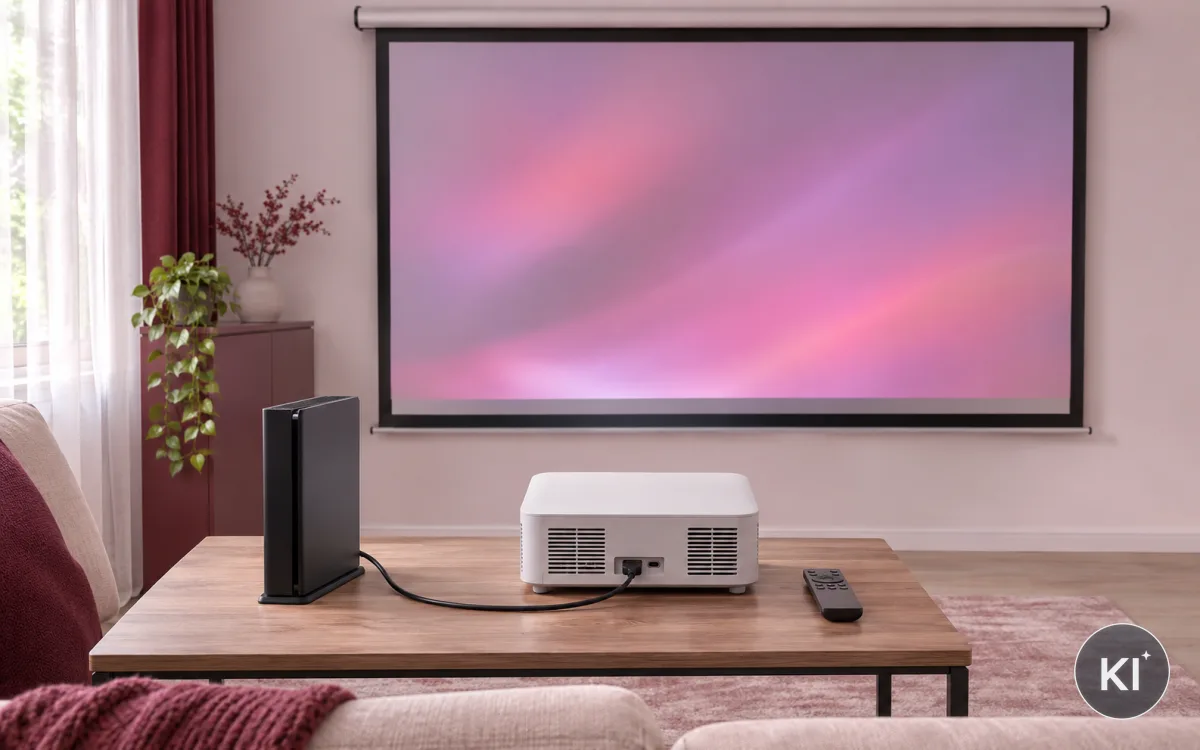
Konsole, Beamer und Bildfläche als Einheit planen
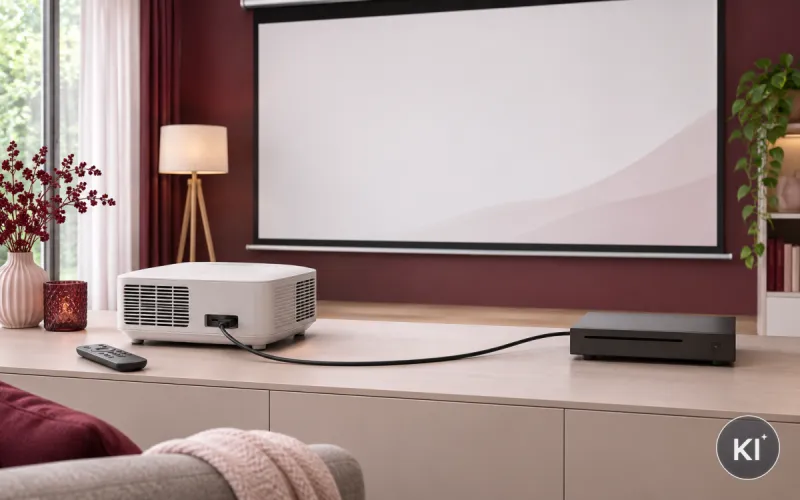
Eine Spielkonsole liefert ein Bildsignal, der Beamer verarbeitet es und die Bildfläche macht es sichtbar. Für ein stimmiges Spielerlebnis müssen diese drei Teile zusammenpassen. Beginnen Sie nicht beim Menü der Konsole, sondern bei der Aufstellung. Prüfen Sie, wo der Projektor steht, wie weit die Bildfläche entfernt ist und wo die Konsole ihren Platz hat.
Der Projektionsabstand beeinflusst Bildgröße und Aufstellort. Ein sehr großer Bildbereich kann eindrucksvoll wirken, verlangt aber auch einen passenden Sitzabstand. Kleine Bedienelemente oder Spieltexte bleiben nur lesbar, wenn Bildgröße, Abstand und Auflösung zueinander passen. Stellen Sie die Konsole so auf, dass Luftöffnungen frei bleiben und die Anschlüsse erreichbar sind.
Vor dem Verbinden klären Sie diese Grundlagen:
- Bildweg: Welcher HDMI-Ausgang der Konsole führt zu welchem Eingang am Beamer?
- Tonweg: Reicht der Lautsprecher des Projektors oder ist ein separates Audiosystem vorgesehen?
- Bedienweg: Erreicht das Funksignal des Controllers den Sitzplatz ohne Hindernisse?
- Kabelweg: Liegt das HDMI-Kabel ohne Zug und ohne beschädigte Stellen?
Ein Gaming-Aufbau unterscheidet sich von einer Filmwiedergabe vor allem durch die Reaktion auf Eingaben. Jede Verarbeitung zwischen Tastendruck und sichtbarer Aktion kann den Eindruck verändern. Der Begriff Eingabeverzögerung beschreibt diesen Zeitanteil. Er ist nur ein Merkmal neben Auflösung, Bildfrequenz und Bildmodus.
Planen Sie den ersten Aufbau auf einer freien, stabilen Fläche. So können Sie Anschluss, Bild und Ton prüfen, ohne eine Konsole oder den Projektor schon dauerhaft zu montieren. Fest verlegte Leitungen, Änderungen an Steckdosen und unklare bauliche Situationen gehören zu Fachpersonal.
Beliebte Modelle aus Gaming-Beamer mit niedriger Eingabeverzögerung Anzeige
-
1. Hisense M2 Pro
Angebot von Amazon
- Native Auflösung: 4K per Pixel-Shift
- Lichtquelle: RGB-Triple-Laser
- Lichtleistung: 2.000 ANSI-Lumen
- Anschlüsse: HDMI 2.1, USB
- Projektionsverhältnis: 1,0–1,3:1
- Bildfrequenz: bis 240 Hz bei 2K
- Eingabeverzögerung: 12 ms
-
2. JMGO N1S 4K
Angebot von Amazon
- Native Auflösung: 4K UHD (3840 × 2160)
- Lichtquelle: RGB-Dreifachlaser
- Lichtleistung: 1.700 ISO-Lumen
- Projektionsverhältnis: 1,2:1
- Anschlüsse: HDMI 2.1 mit eARC, USB-A
- Eingabeverzögerung: 17 ms
- Bildfrequenz: 240 Hz
-
3. ViewSonic X1-4K Pro
Angebot von Amazon
- Native Auflösung: 4K UHD (3840 × 2160)
- Lichtquelle: LED
- Lichtleistung: 2.500 ANSI-Lumen
- Projektionsverhältnis: 1,15–1,5:1
- Anschlüsse: 2 × HDMI 2.0, USB-A
- Eingabeverzögerung: 4,2 ms
- Bildfrequenz: 240 Hz
Preise und Verfügbarkeit können sich ändern. Maßgeblich ist das Angebot beim Händler zum Zeitpunkt des Kaufs.
HDMI als direkten Signalweg einrichten
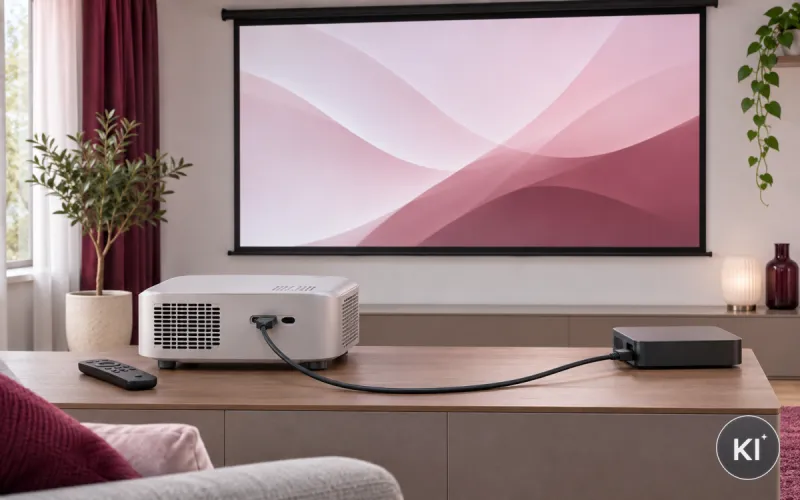
Bei einer einzelnen Konsole ist HDMI meist der übersichtlichste Weg zum Beamer. Verbinden Sie den HDMI-Ausgang der Konsole mit einem HDMI-Eingang am Projektor. Merken Sie sich die Nummer oder Bezeichnung des Eingangs. Wählen Sie im Quellenmenü genau diesen Eingang aus. Ein leerer HDMI-Port im Menü führt trotz korrekt gestecktem Kabel zu einem schwarzen Bild.
Schalten Sie die Geräte in einer nachvollziehbaren Reihenfolge ein. Starten Sie den Beamer, wählen Sie die Quelle und starten Sie dann die Konsole. Viele Geräte handeln das Signal beim Einschalten aus. Wenn ein Bild fehlt, warten Sie einen Moment, bevor Sie eine Einstellung ändern. Unterbrechen Sie den Vorgang nicht durch mehrfaches Ein- und Ausschalten.
Kontrollieren Sie danach:
- Das Bild der Konsole ist auf der Projektionsfläche sichtbar.
- Die Menüs sind ohne abgeschnittene Ränder lesbar.
- Ein Spiel startet mit einem stabilen Bild.
- Ton erscheint am gewünschten Ausgabegerät.
- Der Controller reagiert aus dem Sitzbereich.
HDMI kann Bild und Ton gemeinsam transportieren. Das Kabel muss dennoch zum verwendeten Signal passen. Prüfen Sie Angaben des Beamers und der Konsole zu unterstützten Auflösungen und Bildfrequenzen. Ein Kabel mit beschädigtem Mantel, verbogenem Stecker oder sichtbarer Quetschung bleibt außer Betrieb. Es ist kein Teil, den Sie mit Klebeband für eine Spielrunde herrichten.
Ein HDMI-Umschalter ist erst sinnvoll, wenn mehrere Quellen denselben Beamer nutzen. Dann wird der Umschalter zur weiteren Station zwischen Konsole und Projektor. Prüfen Sie ihn getrennt, falls das Bild aussetzt. Für die erste Einrichtung bleibt die direkte Verbindung die klarste Referenz.
Die Signalauflösung am Projektor ausrichten
Die Signalauflösung der Konsole und die native Auflösung des Beamers sind zwei verschiedene Angaben. Die Konsole sendet ein Bild mit einer bestimmten Pixelzahl. Der Projektor hat eine feste Pixelstruktur und kann eingehende Signale anpassen. Ein höheres Ausgabesignal bringt nicht automatisch mehr sichtbare Details, wenn der Beamer es herunterrechnet oder anders skaliert.
Öffnen Sie die Videoeinstellungen der Konsole und vergleichen Sie die angebotenen Modi mit den Angaben des Projektors. Der Artikel zur nativen Auflösung beim Beamer erklärt, warum diese Angabe für die Bildbeurteilung zentral ist. Wählen Sie eine Einstellung, die der Beamer laut Dokumentation unterstützt und die das Bild ohne erkennbare Verzerrung zeigt.
Prüfen Sie mit einer Spielszene mehrere Details:
- Schrift: Menüs und Untertitel müssen aus dem Sitzabstand lesbar sein.
- Kanten: Gerade Linien dürfen nicht sichtbar ausgefranst wirken.
- Ränder: Das Bild darf an keiner Seite abgeschnitten sein.
- Bewegung: Kamerafahrten und schnelle Szenen bleiben einheitlich dargestellt.
Einige Spiele bieten eigene Bildoptionen. Stellen Sie die Konsole und das Spiel nicht gleichzeitig auf unterschiedliche Formate. Legen Sie erst die Konsolenauflösung fest. Passen Sie dann im Spiel nur Optionen an, die für Helligkeit, Sichtbereich oder Bedienung vorgesehen sind. Sonst überlagern sich mehrere Änderungen.
Die Auflösung allein beschreibt noch keine Bildqualität. Fokus, Bildfläche, Kontrast und Eingangssignal spielen ebenfalls mit. Stellen Sie den Fokus am Beamer an einer gut lesbaren Menüschrift ein. Digitale Nachschärfung kann Kanten betonen, ersetzt aber keine korrekte optische Einstellung.
Die folgende Übersicht hilft bei der Reihenfolge der Prüfung. Sie enthält keine Vorgabe für bestimmte Zahlenwerte, denn diese ergeben sich aus den Angaben von Konsole und Projektor.
| Beobachtung | Zuerst prüfen | Danach getrennt ändern |
|---|---|---|
| Schrift wirkt klein oder unscharf | Sitzabstand, Fokus und Bildgröße | Konsolenauflösung und Skalierung |
| Ränder fehlen | Bildformat und sichtbare Bildfläche | Anpassung im Spielmenü |
| Bild bleibt schwarz | gewählter Eingang und Kabelsitz | Auflösung oder Bildfrequenz |
| Bewegung wirkt unruhig | Bildfrequenz und Bildmodus | zusätzliche Bildverarbeitung |
Eine Bildfrequenz wählen, die alle Geräte verarbeiten
Die Bildfrequenz gibt an, wie oft ein Bildsignal pro Sekunde aktualisiert wird. Konsole und Beamer müssen einen gemeinsamen Modus finden. Welche Bildfrequenzen möglich sind, steht in den Unterlagen beider Geräte. Ein Spiel kann zudem andere Anforderungen haben als das Systemmenü oder ein Video.
Beginnen Sie mit einer Einstellung, die der Projektor nachweislich unterstützt. Öffnen Sie danach eine schnelle Spielszene und beobachten Sie Bewegungen, Kameraschwenks und feine Kontraste. Wenn das Bild aussetzt, flackert oder der Beamer die Quelle verliert, reduzieren Sie die Komplexität des Signals. Ändern Sie dabei nur eine Variable: erst die Bildfrequenz, danach gegebenenfalls die Auflösung.
Diese Reihenfolge hilft bei der Einordnung:
- Beamerangabe lesen: unterstützte Auflösung und Bildfrequenz am verwendeten Eingang.
- Konsole einstellen: einen passenden Ausgangsmodus wählen.
- Spiel starten: die Anzeige in ruhigen und schnellen Szenen beobachten.
- Ergebnis notieren: Bildaussetzer, Ränder und Bediengefühl getrennt festhalten.
Eine hohe Bildfrequenz nützt nur, wenn der gesamte Signalweg sie verarbeitet. Dazu zählen Konsole, Kabel, eventueller Umschalter und Beamer. Eine Beschränkung in einem Teil der Kette kann dazu führen, dass ein anderer Modus ausgehandelt wird. Prüfen Sie deshalb nicht nur die Angaben auf der Konsole.
Der Glossarbegriff Bildfrequenz hilft bei der Begriffsabgrenzung. Verwechseln Sie sie nicht mit Eingabeverzögerung. Die Bildfrequenz betrifft die Aktualisierung des sichtbaren Signals. Die Verzögerung beschreibt den Weg von der Eingabe bis zur sichtbaren Reaktion.
Schauen Sie auch auf den Übergang zwischen Systemmenü und Spiel. Manche Konsolen oder Spiele wechseln dabei den Ausgabemodus. Ein Beamer kann dann kurz neu synchronisieren, obwohl kein Fehler vorliegt. Notieren Sie, bei welchem Wechsel dies passiert. Tritt ein dauerhafter Bildverlust nur bei einem Spiel auf, vergleichen Sie dessen Videooptionen mit einem Titel, der funktioniert. Damit trennen Sie ein allgemeines Anschlussproblem von einer einzelnen Programmeinstellung.
Neben der Bildfrequenz kann die Farbtiefe die Ausgabe beeinflussen. Prüfen Sie die Einstellung gemeinsam mit HDR.
Einen passenden Bildmodus für Spiele verwenden
Projektoren bieten Bildmodi für verschiedene Inhalte. Manche Modi priorisieren kräftige Bearbeitung, andere eine neutralere Darstellung oder eine kurze Signalverarbeitung. Schauen Sie im Menü nach einem Modus, der für Spiele oder geringe Verarbeitung vorgesehen ist. Die genaue Bezeichnung hängt vom Gerät ab, daher ist das Handbuch maßgeblich.
Aktivieren Sie den gewählten Modus und vergleichen Sie danach das Spielgefühl. Achten Sie nicht nur auf Farben. Prüfen Sie, ob Eingaben direkt wirken, ob bewegte Objekte klar bleiben und ob das Bild hell genug erscheint. In einem stark abgedunkelten Raum gelten andere Anforderungen als in einem Raum mit Umgebungslicht.
Folgende Funktionen verdienen einen getrennten Blick:
- Zwischenbildberechnung: Sie kann Bewegung anders darstellen und zusätzliche Verarbeitung einsetzen.
- Digitale Schärfung: Sie verändert Kanten, nicht die tatsächliche Signalauflösung.
- Dynamische Bildregelung: Sie kann Helligkeit oder Kontrast während einer Szene verändern.
- Trapezkorrektur: Sie richtet eine ungünstige Aufstellung digital nach, verändert aber die Bildgeometrie.
Die Frame Interpolation ist für Filmwiedergabe und Spiele nicht automatisch gleich sinnvoll. Schalten Sie Funktionen nacheinander an oder aus und bleiben Sie bei einer Einstellung, die Bild und Bedienung nachvollziehbar hält. Eine dauernde Suche nach dem spektakulärsten Bild erschwert die Beurteilung.
Richten Sie den Projektor mechanisch möglichst gerade zur Bildfläche aus. Der Ratgeber Beamer richtig aufstellen zeigt die grundlegende Reihenfolge. Damit müssen digitale Korrekturen weniger eingreifen. Das kann die Bildfläche und die Lesbarkeit von Spielelementen entlasten.
Eingabeverzögerung im eigenen Aufbau beurteilen
Die Eingabeverzögerung entsteht nicht an einer einzigen Stelle. Die Konsole verarbeitet den Controller, das Spiel berechnet die Aktion, das Bildsignal läuft durch Kabel und der Beamer zeigt es an. Zusätzliche Bildverarbeitung kann weitere Zeit hinzufügen. Deshalb ist ein Wert aus einer fremden Messung kein vollständiges Urteil über Ihren Raum und Ihre Einstellungen.
Beurteilen Sie die Reaktion mit einem Spiel, dessen Steuerung Sie gut kennen. Wählen Sie eine wiederholbare Aktion, etwa eine Richtungsänderung oder einen Sprung. Spielen Sie einige Minuten mit dem gewählten Bildmodus. Ändern Sie dann nur eine Funktion, zum Beispiel eine Bewegungsbearbeitung, und vergleichen Sie erneut.
Notieren Sie dabei:
- ausgewählter Bildmodus am Beamer,
- Auflösung und Bildfrequenz der Konsole,
- aktive Bildverbesserungen,
- direkter HDMI-Weg oder zusätzlicher Umschalter,
- Eindruck bei einer wiederholbaren Eingabe.
Diese Notiz ist hilfreicher als eine pauschale Aussage, ein Gerät sei für jede Art von Spiel geeignet. Ein ruhiges Rätselspiel, ein schnelles Rennspiel und ein Reaktionsspiel gewichten das Bediengefühl unterschiedlich. Ihre bevorzugten Spiele geben den passenden Maßstab vor.
Wenn die Reaktion träge wirkt, schalten Sie zunächst auf einen weniger verarbeitenden Bildmodus. Deaktivieren Sie danach einzelne Zusatzfunktionen. Ändern Sie nicht zeitgleich Auflösung, Bildfrequenz und Tonverarbeitung. So erkennen Sie, welcher Schritt das Ergebnis beeinflusst. Das Fachwort Eingabeverzögerung bleibt dabei eine Beschreibung, keine Zusage für ein bestimmtes Spielgefühl.
Ton und Bild ohne unnötige Umwege verbinden
Der Beamer kann den Ton über seinen Lautsprecher ausgeben. Wenn ein separates Audiosystem vorgesehen ist, braucht es einen nachvollziehbaren Tonweg. Prüfen Sie zuerst, welche Ausgänge und Eingänge die beteiligten Geräte tatsächlich besitzen. Der Anschluss für Bild und der Anschluss für Ton müssen nicht identisch sein.
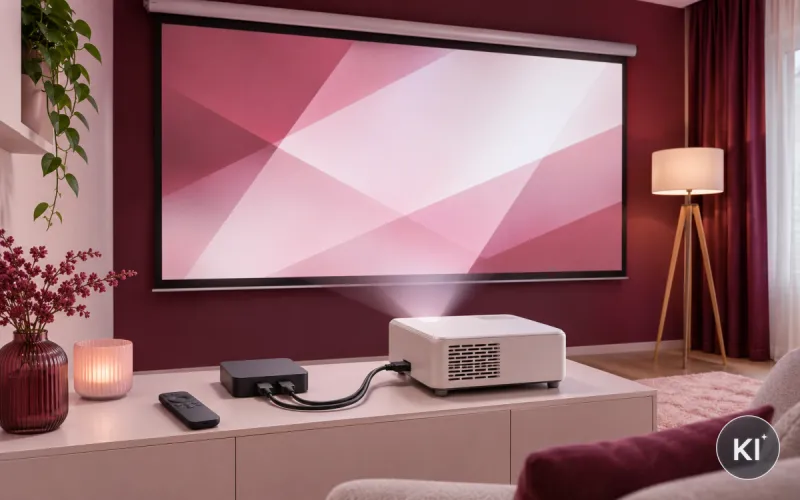
Bei einem Aufbau mit mehreren Komponenten ist die Reihenfolge wichtig. Die Konsole sendet das Bild an den Beamer. Der Ton kann dort verbleiben oder an ein kompatibles System weitergegeben werden. HDMI-eARC beschreibt eine Rückkanal-Funktion zwischen passenden Geräten. Ob sie verfügbar ist, lesen Sie in den jeweiligen Anleitungen nach.
Hören Sie bei der Einrichtung auf diese Punkte:
- Stimmen Sprache, Geräusche und Bildbewegung zeitlich zusammen?
- Ist am Projektor, an der Konsole oder am Audiosystem eine Verzögerung eingestellt?
- Wurde ein Audioausgabegerät doppelt ausgewählt?
- Bleibt die Lautstärke beim Wechsel zwischen Spiel und Menü nachvollziehbar?
Ein Tonversatz kann auch nach einer Bildänderung auffallen. Prüfen Sie daher Ton und Bild nach jedem Wechsel des Bildmodus erneut. Starten Sie mit der direkten Verbindung zwischen Konsole und Beamer. Fügen Sie das Audiosystem erst danach hinzu. So wird sichtbar, ob es die Ursache oder nur ein weiterer Teil des Aufbaus ist.
Verlegen Sie Strom- und Signalkabel so, dass Stecker erreichbar bleiben. Bei ungewöhnlicher Wärme, Geruch, Verfärbung oder sichtbarem Schaden beenden Sie die Nutzung des betroffenen Teils. Öffnen Sie keine Netzteile oder Geräte. Für die Prüfung elektrischer Schäden und Arbeiten an festen Anlagen ist Fachpersonal zuständig.
Signalprobleme systematisch von der Quelle her prüfen
Kein Bild, unregelmäßige Aussetzer oder ein falsches Format wirken ähnlich, haben aber unterschiedliche Ursachen. Beginnen Sie beim Status des Beamers. Ist der korrekte Eingang ausgewählt? Erkennt das Quellenmenü ein Signal? Kontrollieren Sie erst dann die Konsole und anschließend das Kabel.
Ein sinnvoller Ablauf lautet:
- Projektor einschalten und belegten Eingang wählen.
- Konsole direkt mit dem Beamer verbinden.
- Konsole neu starten und ein Bild im Systemmenü prüfen.
- Auflösung oder Bildfrequenz nur einzeln anpassen.
- Erst danach Umschalter, Audiogerät oder längeres Kabel wieder hinzufügen.
Wenn die direkte Verbindung funktioniert, ist der Beamer nicht automatisch frei von allen Ursachen. Sie zeigt jedoch, dass Konsole, Eingang und Grundkabel zusammenarbeiten. Fällt das Signal nach dem Hinzufügen eines Umschalters aus, prüfen Sie dessen unterstützte Signale. Eine lange Leitung kann ebenfalls anders reagieren als ein kurzer Aufbau.
Der Ratgeber zum Beamer mit Notebook verbinden zeigt eine ähnliche Logik für externe Bildquellen. Übertragen Sie aber nicht blind dessen Einstellungen. Konsole und Notebook bieten unterschiedliche Menüs und Signalmodi. Entscheidend ist stets, welche Ausgabe Ihre Konsole und welcher Eingang Ihr Projektor gemeinsam unterstützen.
Kabel mit beschädigter Isolation, lockerem Stecker oder auffälliger Erwärmung bleiben außer Betrieb. Tauschen Sie sie nicht während des Betriebs unter Spannung an einer unzugänglichen Montage aus. Trennen Sie den Aufbau geordnet und lassen Sie unklare elektrische Schäden prüfen.
Bildgröße und Sitzabstand beim Spielen prüfen
Ein großes Bild verändert, wie Sie Spielinformationen wahrnehmen. Karten, Untertitel und Statusanzeigen liegen oft am Rand. Wählen Sie daher eine Bildgröße, bei der Sie alle Bereiche ohne ständiges Kopfbewegen erfassen. Der Sitzabstand ist eine Orientierung für diese Raumentscheidung, keine starre Vorgabe.
Markieren Sie die geplante Bildfläche und starten Sie ein Spiel mit typischen Menüs. Setzen Sie sich an den vorgesehenen Platz. Prüfen Sie Text, Symbole und schnelle Bewegungen. Wenn wichtige Angaben schwer lesbar sind, ändern Sie nicht sofort die Konsolenauflösung. Verringern Sie zuerst die Bildgröße oder passen Sie im Spiel vorhandene Anzeigeoptionen an.
Auch die Projektionsfläche zählt. Eine unruhige Wand kann feine Strukturen verschlucken. Der Vergleich Leinwand oder Wandprojektion hilft bei der Einordnung. Eine glatte Fläche mit passendem Format erleichtert es, die tatsächliche Signalqualität zu beurteilen. Bei einer Leinwand prüfen Sie deren sichtbare Fläche, nicht nur die Außenmaße des Rahmens.
Kontrollieren Sie zudem den optischen Fokus. Eine scharfe Mitte bei unscharfen Rändern kann auf Ausrichtung oder Fläche hindeuten. Die Trapezkorrektur ist keine Lösung für eine dauerhaft schiefe Aufstellung. Richten Sie Projektor und Fläche möglichst gerade aus und verwenden Sie digitale Korrektur nur für geringe Abweichungen.
Für Mehrspielerrunden spielt die Sicht aller Plätze eine Rolle. Prüfen Sie das Bild nicht nur aus der Mitte. Eine gute Aufstellung hält Anschlüsse zugänglich und verdeckt keine Luftöffnungen. Das schützt die Geräte nicht automatisch vor jedem Problem, schafft aber eine nachvollziehbare Grundlage für den Betrieb.
Behalten Sie den Raum während längerer Spielphasen im Blick. Direkte Lichtquellen auf der Bildfläche, ein verschobener Projektor oder ein gelöster Stecker verändern den Eindruck unabhängig von Konsole und Spiel. Korrigieren Sie die Ursache an der Quelle. Ein heller Raum wird nicht durch eine willkürlich erhöhte Bildschärfe ausgeglichen, und ein verrutschtes Gerät wird nicht durch starke digitale Geometriekorrektur zu einer dauerhaft guten Aufstellung.
Prüfen Sie nach einer Pause auch, ob die Konsole weiterhin den erwarteten Bildmodus ausgibt. Manche Systeme wechseln nach einem Neustart auf automatisch ausgehandelte Werte.
Den Gaming-Aufbau für wiederkehrende Nutzung dokumentieren
Ein Aufbau bleibt übersichtlich, wenn Sie die funktionierenden Einstellungen festhalten. Notieren Sie HDMI-Eingang, Bildmodus, Konsolenauflösung, Bildfrequenz und Tonweg. Ergänzen Sie den Ort von Konsole und Beamer sowie die verwendeten Kabel. Beim nächsten Einsatz können Sie so gezielt prüfen, ob sich ein Bauteil geändert hat.
Machen Sie vor einer festen Montage einen vollständigen Durchgang. Starten Sie Konsole und Beamer, öffnen Sie ein Spiel, prüfen Sie Bild, Ton und Controller aus der Sitzposition. Schalten Sie den Aufbau aus, warten Sie die in der Geräteanleitung beschriebene Zeit ab und starten Sie erneut. So erkennen Sie, ob Einstellungen dauerhaft gespeichert bleiben.
Eine nützliche Liste enthält:
- den gewählten Eingang und das verwendete HDMI-Kabel,
- Auflösung, Bildfrequenz und Bildmodus,
- Einstellungen für Ton und eventuelle Umschalter,
- freie Luftwege und erreichbare Anschlüsse,
- Hinweise zu Teilen, die ersetzt oder geprüft werden müssen.
Bei einer Deckeninstallation berücksichtigt der Ratgeber zur Beamer-Deckenmontage vorbereiten den Kabelweg, den Untergrund und Wärme. Nehmen Sie eine Konsole nicht als Anlass, Steckdosen zu ändern oder Leitungen zu verdecken, ohne den Aufbau fachlich zu klären. Für Arbeiten an festen elektrischen Anlagen brauchen Sie eine Elektrofachkraft.
Ein wiederholbarer Ablauf spart nicht nur Zeit. Er verhindert auch, dass ein Bildmodus oder ein Tonweg unbemerkt verändert bleibt. Wenn ein Problem nach einer Änderung auftritt, vergleichen Sie die Notiz mit dem aktuellen Aufbau und stellen Sie den letzten bekannten Zustand wieder her.
Fazit: Konsole und Beamer passend abstimmen
Eine Spielkonsole verbindet sich meist direkt über HDMI mit dem Beamer. Wählen Sie den belegten Eingang und stimmen Sie die Konsolenauflösung auf die native Auflösung des Projektors ab. Die Bildfrequenz muss über die gesamte Kette aus Konsole, Kabel, Umschalter und Beamer unterstützt werden.
Für das Bediengefühl zählt die Eingabeverzögerung im eigenen Aufbau. Ein geeigneter Bildmodus und weniger zusätzliche Bildverarbeitung können die Reaktion verändern. Prüfen Sie diese Punkte mit einer vertrauten, wiederholbaren Spielsituation und verändern Sie jeweils nur eine Einstellung.
Bei Signalproblemen hilft ein direkter Aufbau als Ausgangspunkt. Fügen Sie weitere Komponenten erst hinzu, wenn Bild und Ton dort funktionieren. Beschädigte Kabel, auffällige elektrische Teile und Arbeiten an festen Installationen bleiben eine Aufgabe für Fachpersonal.
Quellen
Stand der Recherche: 10. November 2026
Passend dazu: Gaming-Beamer mit niedriger Eingabeverzögerung Anzeige
-
1. Hisense M2 Pro
Angebot von Amazon
- Native Auflösung: 4K per Pixel-Shift
- Lichtquelle: RGB-Triple-Laser
- Lichtleistung: 2.000 ANSI-Lumen
- Anschlüsse: HDMI 2.1, USB
- Projektionsverhältnis: 1,0–1,3:1
- Bildfrequenz: bis 240 Hz bei 2K
- Eingabeverzögerung: 12 ms
-
2. JMGO N1S 4K
Angebot von Amazon
- Native Auflösung: 4K UHD (3840 × 2160)
- Lichtquelle: RGB-Dreifachlaser
- Lichtleistung: 1.700 ISO-Lumen
- Projektionsverhältnis: 1,2:1
- Anschlüsse: HDMI 2.1 mit eARC, USB-A
- Eingabeverzögerung: 17 ms
- Bildfrequenz: 240 Hz
-
3. ViewSonic X1-4K Pro
Angebot von Amazon
- Native Auflösung: 4K UHD (3840 × 2160)
- Lichtquelle: LED
- Lichtleistung: 2.500 ANSI-Lumen
- Projektionsverhältnis: 1,15–1,5:1
- Anschlüsse: 2 × HDMI 2.0, USB-A
- Eingabeverzögerung: 4,2 ms
- Bildfrequenz: 240 Hz
-
4. ViewSonic X2-4K Pro
Angebot von Amazon
- Native Auflösung: 4K UHD (3840 × 2160)
- Lichtquelle: LED
- Lichtleistung: 2.500 ANSI-Lumen
- Projektionsverhältnis: 0,69–0,83:1
- Anschlüsse: 2 × HDMI
- Eingabeverzögerung: 4,2 ms
- Bildfrequenz: 240 Hz
-
5. BenQ TK710
Angebot von Amazon
- Native Auflösung: 3.840 × 2.160 Pixel
- Lichtquelle: Laser
- Lichtleistung: 3.200 ANSI-Lumen
- Projektionsverhältnis: 1,15–1,50:1
- Anschlüsse: 2 × HDMI 2.0b, USB-A
- Eingabeverzögerung: 4,2 ms bei 1080p/240 Hz
- Bildfrequenz: 240 Hz
-
6. JMGO IRIS Ultra Max
Angebot von Amazon
- Native Auflösung: 4K UHD
- Lichtquelle: RGB-Dreifachlaser
- Lichtleistung: 6.500 ISO-Lumen
- Projektionsverhältnis: 0,88–1,7:1
- Anschlüsse: 2 × HDMI 2.1 mit ARC/eARC
- Eingabeverzögerung: 1 ms
- Bildfrequenz: 4K bei 120 Hz
Preise und Verfügbarkeit können sich ändern. Maßgeblich ist das Angebot beim Händler zum Zeitpunkt des Kaufs.
Die 5 wichtigsten Fragen
Welche Verbindung eignet sich zwischen Spielkonsole und Beamer?
Nutzen Sie für eine einzelne Konsole eine direkte HDMI-Verbindung zum passenden Eingang des Beamers. Wählen Sie dort die richtige Quelle. Ein Umschalter kommt erst hinzu, wenn mehrere Quellen denselben Projektor verwenden.
Muss die Konsole dieselbe Auflösung wie der Beamer ausgeben?
Die Konsole muss einen Modus ausgeben, den der Projektor unterstützt. Die native Auflösung des Beamers ist ein wichtiger Bezugspunkt. Prüfen Sie Schrift, Ränder und Details auf der tatsächlichen Bildfläche.
Was beeinflusst die Eingabeverzögerung beim Beamer?
Konsole, Spiel, Signalweg und Bildverarbeitung tragen zum Ergebnis bei. Ein weniger verarbeitender Bildmodus kann helfen. Vergleichen Sie Einstellungen mit einer wiederholbaren Aktion und ändern Sie immer nur einen Punkt.
Warum verliert der Beamer bei einer hohen Bildfrequenz das Signal?
Der gewählte Modus muss von Konsole, Kabel, möglichen Zwischenstationen und Beamer unterstützt werden. Stellen Sie zuerst eine bestätigte Bildfrequenz ein und prüfen Sie danach die Auflösung oder den verwendeten Umschalter.
Wie prüfe ich Ton und Bild bei einem Gaming-Aufbau?
Starten Sie ein Spiel mit Sprache, Effekten und Bewegung. Kontrollieren Sie Tonweg, Lautstärke und möglichen Versatz. Fügen Sie ein separates Audiosystem erst nach der direkten Bildverbindung hinzu, damit Ursachen erkennbar bleiben.