Beamer mit Notebook verbinden
Redaktion Beamer Ratgeber · Stand
Dieser Artikel entstand mit Unterstützung von KI. Mehr dazu
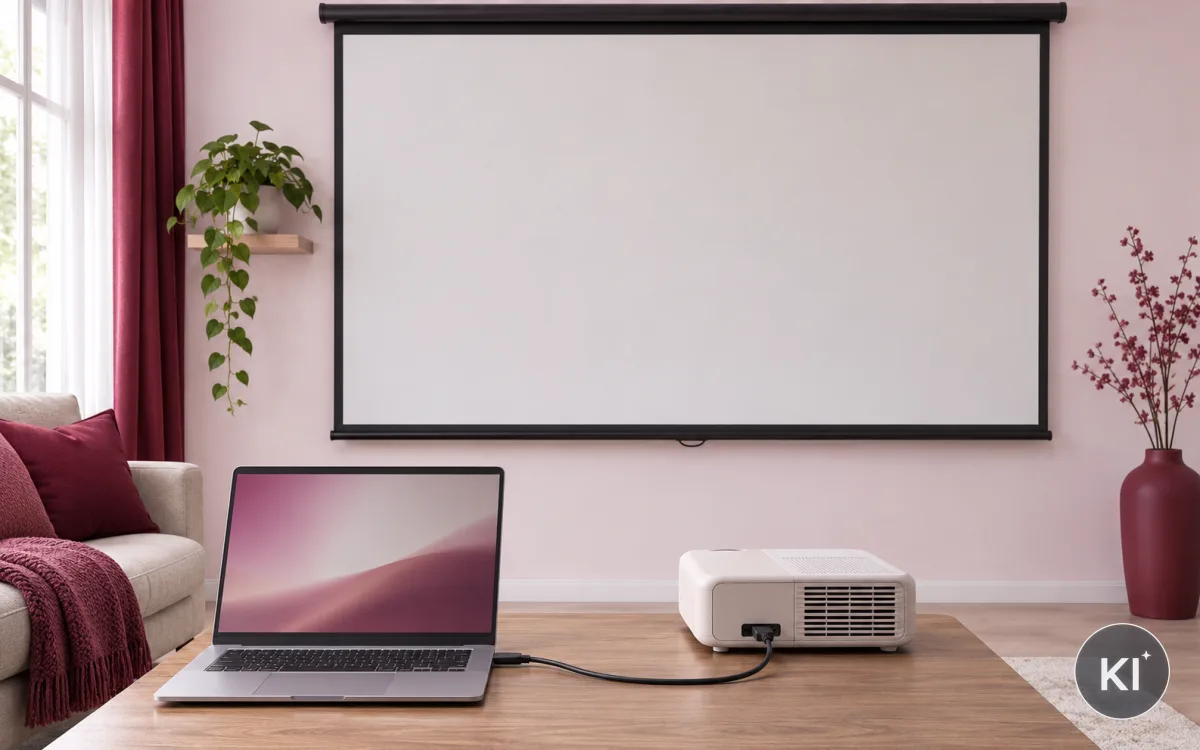
Anschlüsse an Notebook und Beamer zuerst vergleichen
Bevor Sie ein Kabel einstecken, vergleichen Sie beide Anschlussseiten. Der Projektor ist der Bildschirm, das Notebook liefert das Signal. Auf beiden Geräten steht meist ein Symbol oder eine kurze Beschriftung neben der Buchse. Entscheidend ist nicht die Form eines beliebigen Steckers, sondern die Funktion des Anschlusses. Ein USB-C-Anschluss kann Daten, Strom oder auch ein Bildsignal übertragen. Das hängt vom Notebook und seiner Ausstattung ab.
Bei vielen Kombinationen ist HDMI der direkte Weg. Der Anschluss überträgt Bild und oft auch Ton. Hat das Notebook keinen HDMI-Ausgang, prüfen Sie dessen technische Unterlagen. Suchen Sie nach einem Hinweis auf Bildausgabe über USB-C oder auf einen anderen Bildausgang. Ein Adapter kann nur ein Signal umsetzen, das das Notebook tatsächlich bereitstellt. Er erweitert keine fehlende Bildfunktion.
Notieren Sie vor dem Aufbau drei Punkte:
- Ausgang am Notebook: HDMI, USB-C mit Bildausgabe oder ein anderer vorhandener Bildanschluss.
- Eingang am Beamer: der Anschluss, den Sie im Menü später als Quelle wählen.
- Kabelweg: ausreichende Länge ohne Zug, Knick oder eingeklemmte Stellen.
Für die Position des Projektors ist auch der Abstand zur Bildfläche wichtig. Den Zusammenhang aus Bildbreite und Optik erläutert das Glossar zum Projektionsabstand. Die Verbindung funktioniert besser, wenn Sie das Gerät zunächst auf einem freien Tisch einrichten. Erst danach verlegen Sie ein Kabel dauerhaft oder planen eine Halterung.
Schauen Sie außerdem auf die Buchse am Beamer. Manche Geräte besitzen mehrere HDMI-Eingänge. Dann hilft eine eindeutige Zuordnung, etwa „Notebook an HDMI 1“. Das erleichtert die spätere Auswahl im Quellenmenü. Wechseln Sie nicht gleichzeitig Kabel, Buchse und Anzeigeoption. Sonst bleibt unklar, welcher Schritt das Bild verändert hat.
Eine HDMI-Verbindung in klarer Reihenfolge herstellen
Eine direkte HDMI-Verbindung benötigt ein HDMI-Kabel mit passenden Steckern an beiden Enden. Schalten Sie zunächst Notebook und Beamer aus oder in den Bereitschaftsbetrieb. Verbinden Sie das Kabel ohne Druck. Ein Stecker passt nur in einer Richtung. Wenn er nicht gerade sitzt, nehmen Sie ihn wieder heraus und prüfen die Ausrichtung.
Starten Sie danach den Beamer und wählen Sie den belegten HDMI-Eingang. Erst dann wecken oder starten Sie das Notebook. Viele Systeme erkennen den zusätzlichen Bildschirm automatisch. Das Bild kann trotzdem zunächst nur auf dem Notebook erscheinen. Das ist kein Hinweis auf einen Defekt, sondern eine Anzeigeeinstellung.
Gehen Sie schrittweise vor:
- Kabel an beiden Enden vollständig einstecken.
- Am Projektor den zugehörigen HDMI-Eingang auswählen.
- Notebook starten und kurz warten, bis es den Bildschirm erkennt.
- Den Anzeigemodus am Notebook festlegen.
- Bildformat, Auflösung und Ton getrennt kontrollieren.
Die passende Auflösung richtet sich nach der nativen Auflösung des Projektors. Ein höher eingestelltes Signal erzeugt keine zusätzlichen Bilddetails, wenn der Beamer es intern anpassen muss. Den Unterschied erläutert der Ratgeber zur nativen Auflösung beim Beamer. Bei Präsentationen ist ein lesbares Bild wichtiger als eine möglichst hohe Zahl in der Anzeige.
Vermeiden Sie ein Kabel, das unter einem Möbelstück gequetscht wird oder straff an einer Buchse zieht. Eine Verbindung kann anfangs funktionieren und später durch Bewegung aussetzen. Bleibt das Bild schwarz, prüfen Sie erst Eingang und Anzeigemodus. Erst danach tauschen Sie eine einzelne Komponente aus.
USB-C nur mit geeigneter Bildausgabe nutzen
USB-C beschreibt zuerst die Steckerform. Die Buchse kann sehr unterschiedliche Funktionen besitzen. Deshalb reicht es nicht, dass ein Notebook USB-C hat. Für einen Beamer braucht der Anschluss eine unterstützte Bildausgabe, die in den technischen Angaben des Notebooks steht. Ohne diese Funktion liefert ein USB-C-auf-HDMI-Adapter kein Bild.
Lesen Sie die Angaben zum Notebook und zum Adapter zusammen. Dort muss hervorgehen, welche Signale ausgegeben werden und ob die gewünschte Auflösung unterstützt wird. Bei einem USB-C-Hub kommen weitere Fragen hinzu: Er verteilt mehrere Anschlüsse und braucht je nach Bauart eine eigene Stromversorgung. Für eine wichtige Präsentation ist eine direkte Verbindung oft übersichtlicher.
Prüfen Sie diese Merkmale:
- Bildausgabe: Das Notebook muss über USB-C ein Videosignal bereitstellen.
- Adapterrichtung: Ein Adapter ist nicht automatisch in beide Richtungen verwendbar.
- Signalweg: Hub, Adapter und Kabel bilden zusammen eine Kette.
- Stromversorgung: Manche Hubs arbeiten nur mit zusätzlicher Versorgung stabil.
Der Glossarbegriff USB-C hilft beim Einordnen der Buchsen. Er ersetzt jedoch nicht die konkrete Geräteangabe. Beim Projektor prüfen Sie ebenfalls, ob der USB-C-Port wirklich als Bildeingang vorgesehen ist. An vielen Geräten dient er nur für Medien, Wartung oder Strom. Nutzen Sie dann den vom Hersteller beschriebenen Bildeingang und einen passenden Adapter.
Ein USB-C-Stecker ist klein und kann leicht verkantet werden. Führen Sie ihn gerade ein und entlasten Sie das Kabel. Bei sichtbarer Beschädigung am Stecker, am Kabelmantel oder am Netzteil nehmen Sie die Verbindung außer Betrieb. Lassen Sie die Ursache von Fachpersonal prüfen, wenn elektrische Teile betroffen sind. Öffnen Sie weder Netzteil noch Gerät.
Bei mobilen Notebooks teilen sich Bildausgabe, Laden und angeschlossene Eingabegeräte oft denselben USB-C-Bereich. Beobachten Sie deshalb, ob die Verbindung nach dem Anschließen eines Netzteils oder Speichermediums anders reagiert. Ändern Sie bei einer Störung nicht die gesamte Verkabelung. Entfernen Sie ein zusätzliches Teil, prüfen Sie das Bild erneut und dokumentieren Sie die funktionierende Reihenfolge. Das zeigt, ob der Hub, seine Versorgung oder ein einzelner Anschluss die Kette beeinflusst.
Den passenden Adapter nach beiden Seiten auswählen
Ein Adapter vermittelt zwischen verschiedenen Anschlussformen. Er muss zum Ausgang des Notebooks und zum Eingang des Beamers passen. Beginnen Sie daher beim Notebook. Hat es USB-C mit Bildausgabe und der Projektor HDMI, brauchen Sie einen Adapter oder ein Kabel für genau diese Richtung. Ein Teil mit ähnlicher Buchse kann für Kameras, Daten oder Ladestrom gedacht sein und passt dann nicht zum Vorhaben.
Ein Adapter kann aktiv oder passiv arbeiten. Diese technische Unterscheidung ist für die Auswahl weniger wichtig als eine klare Angabe zur unterstützten Signalart. Achten Sie auf den Hinweis zur maximalen Auflösung und Bildfrequenz. Diese Werte müssen zum geplanten Einsatz passen. Für Folien mit Text gelten andere Anforderungen als für bewegte Inhalte.
Die folgende Tabelle trennt typische Situationen. Sie ersetzt keine Angaben in den Anleitungen der beteiligten Geräte.
| Ausgang am Notebook | Eingang am Beamer | Prüfpunkte |
|---|---|---|
| HDMI | HDMI | Kabelzustand, gewählter Eingang, Anzeigemodus |
| USB-C mit Bildausgabe | HDMI | Adapterrichtung, unterstütztes Signal, Strombedarf eines Hubs |
| Anderer Bildausgang | HDMI | passender Umsetzer, Signalfähigkeit des Notebooks, Bildformat |
Kaufen oder leihen Sie nicht mehrere Adapter auf Verdacht. Klären Sie zunächst den Ausgang. Ein Foto der Buchsen und die Modellangaben aus den Geräteunterlagen helfen beim Vergleich. Prüfen Sie nach dem Verbinden nur einen Übergang nach dem anderen: Notebook zu Adapter, Adapter zu Kabel, Kabel zu Beamer.
Ein Umschalter ist etwas anderes als ein Adapter. Ein HDMI-Switch wählt zwischen mehreren Quellen, während ein Adapter Anschlussformen verbindet. Wenn ein Notebook allein mit dem Beamer verbunden wird, brauchen Sie oft keinen Umschalter. Jede zusätzliche Station im Signalweg kann bei der Fehlersuche eine weitere Variable sein.
Ein HDMI-Adapter muss zur Signalrichtung passen. Prüfen Sie Auflösung und Skalierung erst nach der Verbindung.
Die Anzeige am Notebook gezielt auswählen
Nach dem Anschließen entscheidet das Betriebssystem, wie es den Projektor verwendet. Es kann denselben Inhalt auf beiden Bildflächen zeigen, die Arbeitsfläche erweitern oder nur den Beamer nutzen. Für einen Vortrag ist das Spiegeln häufig sinnvoll. Für Notizen oder eine Moderationsansicht kann eine erweiterte Arbeitsfläche besser passen.
Öffnen Sie die Anzeigeeinstellungen und suchen Sie den zweiten Bildschirm. Dort erscheint oft eine Anordnung aus zwei Rechtecken. Ziehen Sie sie in die Richtung, in der der Beamer aus Ihrer Sicht steht. So wandert der Mauszeiger logisch vom Notebook zur Projektion. Wenn die Bildfläche fehlt, starten Sie die Suche nach externen Anzeigen und prüfen Sie anschließend Kabel und Eingang erneut.
Wählen Sie bewusst einen dieser Modi:
- Duplizieren: Beide Flächen zeigen denselben Inhalt.
- Erweitern: Programme können auf zwei getrennten Flächen liegen.
- Nur Projektor: Der Beamer wird zur einzigen sichtbaren Bildfläche.
Bei einer erweiterten Anzeige kann ein Fenster außerhalb der Projektion stehen. Ziehen Sie es mit dem Mauszeiger auf den richtigen Bildschirm. Prüfen Sie auch die Skalierung von Text und Symbolen. Sehr große Skalierung erleichtert die Bedienung am Notebook, kann aber Folien oder Tabellen auf dem Projektor unübersichtlich wirken lassen.
Die Bildform hängt zudem vom Seitenverhältnis ab. Stimmen Notebook, Inhalt und Bildfläche nicht überein, entstehen Ränder oder eine gestreckte Darstellung. Verzerren Sie Text nicht, um jede Fläche auszufüllen. Ein passendes Seitenverhältnis ist lesbarer als ein Bild, dessen Kreise zu Ovalen werden.
Speichern Sie eine funktionierende Kombination aus Anschluss, Eingang und Modus als kurze Notiz. Das hilft bei wiederkehrenden Präsentationen. Wenn das Notebook beim nächsten Aufbau einen anderen Bildschirmnamen vergibt, orientieren Sie sich am angezeigten Bild und nicht allein an einer Nummer.
Auflösung und Bildformat auf den Projektor abstimmen
Der Projektor besitzt eine native Pixelstruktur. Diese native Auflösung ist der beste Ausgangspunkt für die Anzeigeeinstellung. Wählen Sie am Notebook eine Auflösung, die der Beamer verarbeiten kann und die zum Inhalt passt. Das Datenblatt oder das Einstellungsmenü des Projektors nennt dafür zulässige Signale.
Bei Büroinhalten fallen unsaubere Skalierungen schnell auf. Kleine Schrift, feine Linien und Tabellenkanten können unscharf wirken. Beginnen Sie deshalb mit einer klaren, üblichen Bildschirmauflösung und einem passenden Seitenverhältnis. Prüfen Sie eine Folie mit Text, eine Tabelle und ein Bild. Erst danach verändern Sie einzelne Einstellungen.
Achten Sie auf diese Beobachtungen:
- Abgeschnittene Ränder: Eine Einstellung zur Bildanpassung oder ein unpassendes Format kann die Ursache sein.
- Unscharfe Schrift: Prüfen Sie Auflösung, Skalierung und den optischen Fokus getrennt.
- Gestreckte Kreise: Stellen Sie das korrekte Bildformat ein.
- Flimmernde Linien: Reduzieren Sie Bildfrequenz oder prüfen Sie den Signalweg.
Die optische Schärfe stellen Sie am Fokus des Beamers ein. Das ist etwas anderes als die digitale Auflösung. Verändern Sie nicht beides gleichzeitig. Wenn die Mitte scharf ist, die Ecken aber nicht, prüfen Sie zuerst die Ausrichtung und die Ebenheit der Projektionsfläche. Hinweise dazu finden Sie unter Beamer richtig aufstellen.
Vermeiden Sie starke digitale Bildkorrekturen, nur um eine ungünstige Position auszugleichen. Sie können die nutzbare Fläche verändern. Richten Sie Gerät und Bildfläche möglichst gerade aus und verwenden Sie digitale Funktionen nur für kleine Abweichungen.
Ton bewusst zum richtigen Ausgabegerät leiten
Über HDMI kann Ton zusammen mit dem Bild übertragen werden. Das Notebook behält aber oft seine eigenen Lautsprecher als Standardausgabe. Ein sichtbares Bild bedeutet deshalb nicht, dass der Ton bereits über den gewünschten Weg läuft. Öffnen Sie die Audioeinstellungen und wählen Sie den Projektor oder das angeschlossene Tongerät gezielt aus.
Der Beamer kann einen eingebauten Lautsprecher haben. Für Sprache in einem kleinen Raum kann das reichen. Bei einem Film oder einem größeren Raum kann ein separates Audiosystem besser passen. Planen Sie dann den Tonweg getrennt vom Bildweg. Der Begriff HDMI-eARC betrifft beispielsweise die Rückgabe von Ton zwischen kompatiblen Geräten; er löst nicht jede Verbindung vom Notebook.
Kontrollieren Sie nacheinander:
- Lautstärke am Notebook und am Projektor,
- ausgewähltes Ausgabegerät im Betriebssystem,
- Stummschaltung in der verwendeten Anwendung,
- Kabelweg zu einem externen Audiosystem.
Bei einer Präsentation mit Video prüfen Sie ein kurzes Beispiel mit Sprache und Musik. So erkennen Sie, ob Bild und Ton zusammenlaufen. Eine Verzögerung kann vom Zuspieler, vom Projektor oder von einer Tonverarbeitung stammen. Ändern Sie dann nur eine Einstellung und hören Sie erneut hin.
Ein Kabel darf nicht als Halterung für Lautsprecher, Adapter oder Netzteile dienen. Verlegen Sie es mit ausreichend Spiel und ohne scharfe Biegung. Bei Wärme, Geruch, Verfärbungen oder erkennbar beschädigten Teilen beenden Sie den Betrieb und lassen die Ursache fachlich beurteilen.
Bei fehlendem Bild den Signalweg eingrenzen
Ein schwarzes Bild hat mehrere mögliche Ursachen. Häufig ist am Beamer nur der falsche Eingang ausgewählt. Beginnen Sie deshalb am Ende des Signalwegs: Zeigt das Projektormenü den erwarteten HDMI- oder anderen Eingang? Wenn ja, prüfen Sie, ob das Notebook den zweiten Bildschirm erkennt. Arbeiten Sie dann rückwärts über Adapter und Kabel.
Eine feste Prüfreihenfolge spart Zeit:
- Beamer eingeschaltet und richtige Quelle ausgewählt.
- Stecker an beiden Enden ohne Spiel eingesetzt.
- Externer Bildschirm in den Notebook-Einstellungen sichtbar.
- Anzeigemodus und unterstützte Auflösung gesetzt.
- Adapter oder Kabel einzeln gegen ein bekannt funktionierendes Teil getauscht.
Läuft die Verbindung mit einem anderen Bildschirm, liegt der Fehler nicht zwingend beim Projektor. Sie zeigt nur, dass das Notebook ein Signal ausgibt. Läuft der Beamer mit einer anderen Quelle, grenzt das wiederum Projektor und Eingang ein. Notieren Sie das Ergebnis jeder Probe. Dadurch vermeiden Sie Kreisläufe, bei denen dieselben Einstellungen mehrfach verändert werden.
Ein langes Kabel kann empfindlicher auf die Signalqualität reagieren als ein kurzer Aufbau auf dem Tisch. Prüfen Sie deshalb zunächst mit dem vorgesehenen Kabel in voller Länge. Die Kabellänge ist nicht nur ein Maß für die Raumplanung, sondern Teil des Signalwegs. Verlegen Sie das Kabel erst endgültig, wenn Bild und Ton stabil erscheinen.
Ein beschädigtes Kabel, ein lockerer Anschluss oder ein ungewöhnlich warmes Netzteil gehört nicht in weitere Versuche. Trennen Sie den betroffenen Teil, soweit dies gefahrlos möglich ist, und lassen Sie ihn prüfen. Arbeiten an festen elektrischen Installationen übernimmt Fachpersonal.
Die Verbindung für wechselnde Orte vorbereiten
Für mobile Vorträge hilft eine kleine, klar beschriftete Verbindungstasche. Sie enthält das geprüfte Kabel, einen passenden Adapter und gegebenenfalls ein kurzes Ersatzkabel. Packen Sie nur Teile ein, deren Aufgabe Sie kennen. Eine Sammlung ähnlicher Adapter erhöht unterwegs die Verwechslungsgefahr.
Erstellen Sie eine kurze Reihenfolge für den Aufbau. Sie kann auf einem Blatt oder in Ihren Notizen stehen: Beamer aufstellen, Netzversorgung nach Geräteangabe anschließen, Bildkabel verbinden, Eingang wählen, Anzeigemodus setzen, Ton prüfen. Diese Reihenfolge ist besonders hilfreich, wenn mehrere Personen den Raum vorbereiten.
Planen Sie auch die Bildfläche. Die Entscheidung zwischen Leinwand und Wandprojektion beeinflusst Kontrast, Ränder und Ausrichtung. Ein Notebook kann korrekt verbunden sein, während eine ungeeignete Fläche den Eindruck trotzdem schwächt. Prüfen Sie daher nicht nur das Signal, sondern auch die tatsächliche Lesbarkeit aus dem vorgesehenen Abstand.
Bei einer Deckenmontage oder fest verlegten Leitungen ändern sich die Grenzen. Klären Sie den Kabelweg vor dem Einbau, statt später an Steckern zu ziehen. Der Ratgeber zur Beamer-Deckenmontage vorbereiten behandelt Untergrund, Luftwege und den Einsatz von Fachpersonal bei unklaren elektrischen oder baulichen Situationen.
Speichern Sie die Präsentation zusätzlich lokal, wenn sie aus einem Online-Dienst stammt. Das ist keine Ersatzlösung für die Bildverbindung, verhindert aber ein zweites Problem. Prüfen Sie außerdem, ob vertrauliche Inhalte auf dem erweiterten Bildschirm sichtbar werden. Beim Spiegeln sehen alle Anwesenden denselben Inhalt wie auf dem Notebook.
Den Aufbau vor dem Termin vollständig durchgehen
Ein Aufbau direkt vor einem Vortrag lässt wenig Raum für Fehlersuche. Verbinden Sie Notebook, Kabel, Adapter und Beamer daher vorher in derselben Konstellation. Nutzen Sie dabei die geplante Auflösung und die tatsächliche Präsentationsdatei. Kontrollieren Sie Folien mit Text, eingebettete Bilder, Videos und Ton getrennt.
Gehen Sie nicht nur bis zum ersten sichtbaren Bild. Wechseln Sie durch mehrere Folien und öffnen Sie ein Video. Prüfen Sie, ob die Anzeige nach einem Ruhezustand des Notebooks zurückkehrt. Schauen Sie außerdem, ob Benachrichtigungen oder vertrauliche Fenster auf der Projektion erscheinen können. Ein eigener Präsentationsmodus reduziert Ablenkungen.
Für die Abnahme reichen konkrete Fragen:
- Ist der richtige Eingang am Beamer ausgewählt?
- Passt der Anzeigemodus zum Ablauf des Vortrags?
- Sind Schrift und Diagramme aus dem Sitzbereich lesbar?
- Kommt der Ton aus dem vorgesehenen Gerät?
- Liegen Kabel ohne Zug, Quetschung und Stolperstelle?
Wenn sich eine Einstellung bewährt, notieren Sie sie zusammen mit dem Raum und dem verwendeten Adapter. Die nächste Verbindung beginnt dann nicht wieder bei null. Ändert sich nur ein Bauteil, etwa der Beamer eines Besprechungsraums, vergleichen Sie zuerst dessen Eingang und native Auflösung mit dem bekannten Aufbau.
Vermeiden Sie Eingriffe in Steckdosen, feste Leitungen oder das Gerätegehäuse, um einen Termin zu retten. Wenn die Stromversorgung oder ein elektrischer Defekt unklar ist, verschieben Sie den Einsatz oder verwenden Sie eine geprüfte Alternative. Eine improvisierte Reparatur löst kein Verbindungsproblem verlässlich.
Nehmen Sie außerdem eine zweite Bildquelle nur als Reserve mit, wenn deren Anschluss bereits geprüft ist. Ein zusätzliches Notebook oder ein Speichermedium hilft im Termin nur dann, wenn der verwendete Eingang und die Anzeigeart bekannt sind. Beschriften Sie Adapter nicht mit allgemeinen Worten wie „Video“, sondern mit Ausgang und Ziel. Das verhindert, dass vor Ort ein ähnliches, aber ungeeignetes Teil gewählt wird.
Fazit: Notebook und Beamer schrittweise verbinden
Eine gute Verbindung beginnt beim Vergleich der Anschlüsse. HDMI ist oft der direkte Weg. USB-C funktioniert nur, wenn das Notebook darüber ein Bildsignal bereitstellt. Adapter, Hub und Kabel müssen jeweils zur konkreten Anschlussrichtung passen. Wählen Sie am Beamer erst den richtigen Eingang und legen Sie dann den Anzeigemodus am Notebook fest.
Trennen Sie Bild, Auflösung und Ton bei der Prüfung. Ein scharfes Bild erfordert eine passende Anzeigeeinstellung und einen korrekt eingestellten Fokus. Ton braucht oft eine eigene Auswahl im Betriebssystem. Bei Problemen grenzen Sie den Signalweg vom Projektor zurück zum Notebook ein, statt mehrere Teile gleichzeitig zu wechseln.
Eine vollständige Probe vor dem Termin zeigt, ob Kabel, Adapter und Inhalt zusammenpassen. Beschädigte elektrische Teile und Arbeiten an festen Installationen bleiben außerhalb eines improvisierten Aufbaus. Dort ist Fachpersonal gefragt.
Quellen
Stand der Recherche: 10. November 2026
Die 5 wichtigsten Fragen
Warum zeigt der Beamer trotz HDMI-Kabel kein Bild?
Prüfen Sie zuerst den gewählten Eingang am Beamer. Kontrollieren Sie danach, ob das Notebook den externen Bildschirm erkennt und ob der Anzeigemodus aktiviert ist. Erst dann prüfen Sie Kabel und Adapter.
Reicht jeder USB-C-Anschluss für einen Beamer aus?
Nein. Die Buchse muss laut technischen Angaben des Notebooks ein Bildsignal ausgeben. Ein Adapter ergänzt diese Funktion nicht. Prüfen Sie außerdem die unterstützte Auflösung und die Richtung des Adapters.
Warum erscheint der Ton weiter am Notebook?
Das Betriebssystem behält häufig die internen Lautsprecher als Standard. Öffnen Sie die Audioeinstellungen und wählen Sie den Projektor oder das angeschlossene Tongerät als Ausgabe aus. Kontrollieren Sie auch Stummschaltungen.
Welcher Anzeigemodus passt zu einer Präsentation?
Beim Duplizieren sehen Notebook und Projektion denselben Inhalt. Eine erweiterte Anzeige schafft getrennte Flächen für Notizen und Präsentation. Prüfen Sie vor Beginn, welches Fenster auf der Leinwand sichtbar ist.
Was mache ich mit einem beschädigten HDMI-Kabel?
Verwenden Sie ein Kabel mit beschädigtem Mantel, lockerem Stecker oder auffälliger Erwärmung nicht weiter. Trennen Sie den betroffenen Teil vom Aufbau und lassen Sie elektrische Schäden durch qualifiziertes Fachpersonal prüfen.