Native Auflösung beim Beamer richtig einordnen
Redaktion Beamer Ratgeber · Stand
Dieser Artikel entstand mit Unterstützung von KI. Mehr dazu
Klären Sie zuerst, was native Auflösung beschreibt
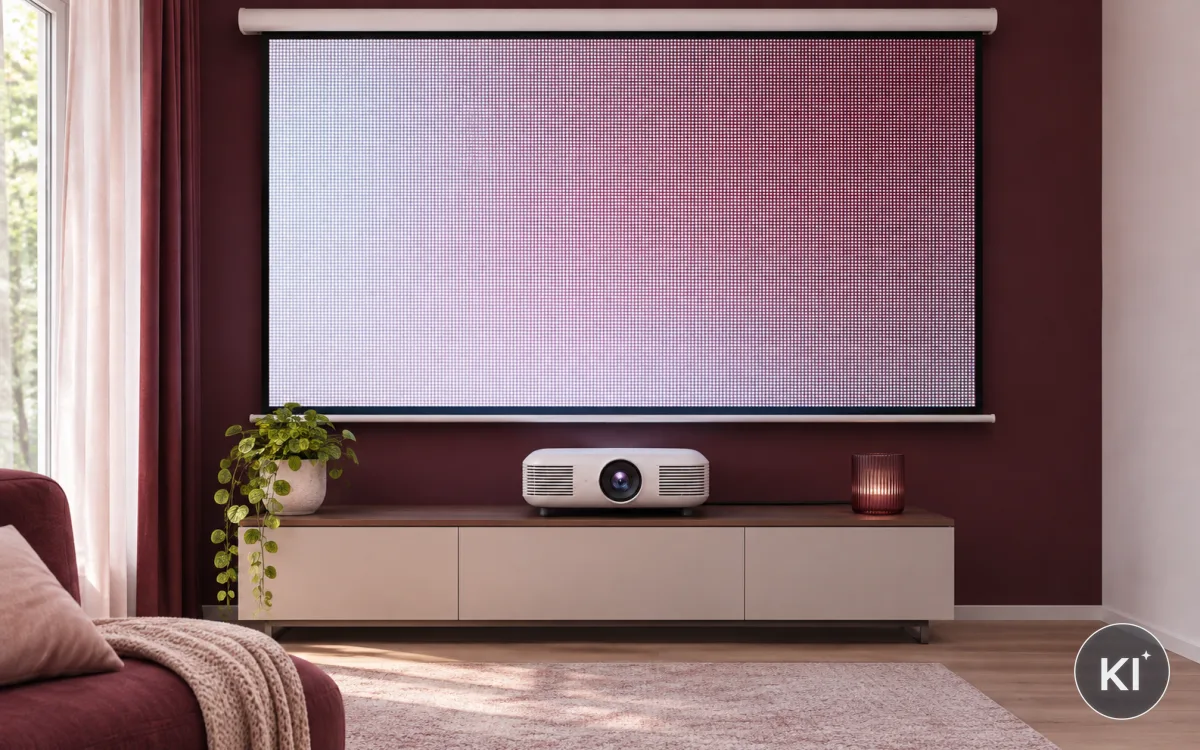
Die native Auflösung beschreibt die feste Zahl der Bildpunkte, die der Bildchip eines Beamers physisch darstellen kann. Sie gehört zum Gerät und ändert sich nicht dadurch, dass ein Zuspieler ein anderes Signal liefert. Ein Chip mit einer bestimmten Pixelmatrix kann Informationen nur auf diese Matrix verteilen. Deshalb beantwortet die native Auflösung zunächst eine technische Frage: Wie viele eigenständige Bildpunkte stehen für das projizierte Bild bereit?
Bei der Auswahl hilft es, drei Begriffe sauber zu trennen. Die native Auflösung beschreibt den Bildchip. Die Auflösung des Eingangssignals beschreibt, welche Daten ein Zuspieler sendet. Die sichtbare Schärfe hängt zusätzlich von Bildgröße, Sitzabstand, Fokus, Leinwand und Verarbeitung ab. Wer diese Ebenen vermischt, liest Datenblätter oft falsch.
Ein Beamer kann ein Signal mit höherer Auflösung annehmen, obwohl sein Chip weniger Bildpunkte besitzt. Er rechnet das Signal dann auf seine eigene Matrix um. Umgekehrt kann ein hochauflösender Chip auch ein kleineres Signal darstellen, ohne fehlende Details zu erfinden. Das Ergebnis bleibt von der Qualität des Ausgangsmaterials abhängig.
- Native Auflösung: feste Pixelzahl des Bildchips.
- Eingangssignal: Datenformat vom Zuspieler, etwa von einem Receiver oder Rechner.
- Skalierung: Anpassung des Signals an die Pixelmatrix.
- Bildschärfe: Eindruck aus Pixelstruktur, Optik, Abstand und Bildinhalt.
Der Glossarbegriff Native Auflösung fasst die Grundidee zusammen. Notieren Sie vor einer Auswahl auch, welche Inhalte Sie tatsächlich zeigen: Filme, Präsentationen, Spiele oder gemischte Quellen stellen unterschiedliche Anforderungen. Die Pixelzahl ist wichtig, doch sie ersetzt keine Betrachtung des gesamten Einsatzortes.
Beliebte Modelle aus 4K-Beamer für Heimkino Anzeige
-
1. JMGO N1S 4K
Angebot von Amazon
- Native Auflösung: 4K UHD (3840 × 2160)
- Lichtquelle: RGB-Dreifachlaser
- Lichtleistung: 1.700 ISO-Lumen
- Projektionsverhältnis: 1,2:1
- Anschlüsse: HDMI 2.1 mit eARC, USB-A
- Eingabeverzögerung: 17 ms
- Bildfrequenz: 240 Hz
-
2. Epson EH-TW6250
Angebot von Amazon
- Native Auflösung: 1920 × 1080 mit 4K-Pixel-Shift
- Lichtquelle: UHE-Lampe
- Lichtleistung: 2.800 ISO-Lumen
- Projektionsverhältnis: 1,32–2,15:1
- Anschlüsse: HDMI, USB-A, WLAN
-
3. ViewSonic X1-4K Pro
Angebot von Amazon
- Native Auflösung: 4K UHD (3840 × 2160)
- Lichtquelle: LED
- Lichtleistung: 2.500 ANSI-Lumen
- Projektionsverhältnis: 1,15–1,5:1
- Anschlüsse: 2 × HDMI 2.0, USB-A
- Eingabeverzögerung: 4,2 ms
- Bildfrequenz: 240 Hz
Preise und Verfügbarkeit können sich ändern. Maßgeblich ist das Angebot beim Händler zum Zeitpunkt des Kaufs.
Ordnen Sie Full HD als feste Pixelmatrix ein
Full HD bezeichnet im üblichen 16:9-Bildformat 1.920 Bildpunkte in der Breite und 1.080 Bildpunkte in der Höhe. Daraus entstehen etwas mehr als zwei Millionen adressierbare Punkte. Bei einem Beamer mit nativer Full-HD-Matrix kann ein passendes Full-HD-Signal ohne Umrechnung auf die vorhandenen Pixel gelegt werden. Das verhindert einen zusätzlichen Verarbeitungsschritt, sagt aber allein noch nichts über Kontrast oder Farbwirkung aus.
Für Filme, Serien, Sportübertragungen und viele Spiele bildet Full HD weiterhin eine nachvollziehbare Grundlage. Entscheidend ist, wie groß das Bild wird und wie weit Sie entfernt sitzen. Auf einer moderaten Bildfläche wirkt eine saubere Full-HD-Projektion oft geschlossen. Bei einer sehr großen Fläche oder geringem Sitzabstand können einzelne Strukturen dagegen leichter auffallen.
Prüfen Sie die Signalwege im Raum. Ein Zuspieler kann seine Ausgabe fest auf Full HD stellen. Dann verarbeitet der Beamer ein zu seiner Matrix passendes Signal. Manche Quellen wechseln ihre Ausgabe automatisch. Achten Sie darauf, welches Format tatsächlich am Eingang anliegt, wenn Menüs, Schriften oder feine Kanten unerwartet weich aussehen.
Die Bezeichnung Full HD ist nicht gleichbedeutend mit einer bestimmten Lichtleistung. Auch der Kontrast entsteht aus mehreren Eigenschaften des Geräts und des Raums. Dunkle Wände, Streulicht und eine unebene Fläche können den Bildeindruck stärker prägen als eine zusätzliche Pixelzahl. Planen Sie deshalb Auflösung, Raum und Leinwand gemeinsam.
| Frage | Full-HD-Matrix | Bedeutung für die Planung |
|---|---|---|
| Bildpunkte | 1.920 × 1.080 | Passende Signale lassen sich direkt zuordnen. |
| Bildformat | meist 16:9 | Passt zu vielen Film- und Videoquellen. |
| Bildgröße | abhängig vom Raum | Große Flächen verlangen eine genaue Sitzprobe. |
| Quelle | kann abweichen | Der Beamer passt nicht passende Signale an. |
Lesen Sie ergänzend den Eintrag Full HD, wenn Sie die Bezeichnung von anderen Videoformaten abgrenzen möchten.
Verstehen Sie, was bei 4K wirklich gemeint ist
4K wird im Heimkino meist als Kurzform für eine Bildbreite von rund 4.000 Pixeln verwendet. Häufig ist damit ein 16:9-Signal mit 3.840 × 2.160 Bildpunkten gemeint. Die Bezeichnung ist im Alltag nützlich, doch sie verrät nicht automatisch, wie der Beamer die Punkte erzeugt. Für die Einordnung zählt daher die genaue Angabe zur nativen Chipauflösung und zur Bildtechnik.
Ein Gerät mit einer nativen 4K-Matrix kann die Bildpunkte des passenden Signals direkt adressieren. Andere Konstruktionen verschieben eine kleinere Matrix sehr schnell und erzeugen mehrere Teilbilder. Diese Technik wird im Glossar als Pixelshift erläutert. Sie ist nicht mit einer nativen 4K-Matrix gleichzusetzen, kann auf der Leinwand aber ein detailreicheres Bild als eine niedrigere Grundmatrix liefern.
Vergleichen Sie Angaben nicht nur über ein einzelnes Schlagwort. Fragen Sie nach der Chipauflösung, den akzeptierten Signalen und der Art, wie das Bild auf die Fläche kommt. Ein Datenblatt kann 4K-Eingang, 4K-Unterstützung und native Pixelzahl getrennt aufführen. Diese Zeilen beantworten verschiedene Fragen und dürfen nicht als derselbe Wert gelesen werden.
- 4K-Eingang: Das Gerät nimmt ein hochauflösendes Signal entgegen.
- Native 4K-Matrix: Der Chip besitzt die entsprechende feste Pixelstruktur.
- Pixelverschiebung: Teilbilder werden zeitlich versetzt auf die Fläche gelegt.
- Bildverarbeitung: Sie passt Farbe, Kanten und Signalformat an.
Die höhere Detaildichte zeigt sich besonders bei ruhigen, fein gezeichneten Motiven, Texturen und dichtem Text. Bewegte Bilder hängen zusätzlich von der Quelle und der Verarbeitung ab. Entscheiden Sie daher nicht nach einer Zahl auf der Verpackung, sondern nach Ihrem Bildinhalt, der geplanten Fläche und dem Sitzplatz.
Prüfen Sie das Signal vor dem Kauf
Ein Beamer zeigt kein abstraktes Auflösungsversprechen, sondern das Signal, das an seinem Eingang ankommt. Ein Streaminggerät, eine Spielkonsole, ein Receiver oder ein Rechner kann unterschiedliche Formate ausgeben. Die höchste Geräteangabe hilft wenig, wenn die gewählte Quelle nur ein kleineres Bild liefert oder wenn Einstellungen die Ausgabe begrenzen.
Beginnen Sie mit einer Liste Ihrer Zuspieler. Notieren Sie, ob sie Bildinhalte in Full HD oder einer höheren Auflösung bereitstellen können. Prüfen Sie danach die Anschlüsse und unterstützten Signalformate. Der Eintrag HDMI erklärt die Verbindung, ersetzt aber nicht die Angaben in den Anleitungen Ihrer eigenen Geräte.
Auch die Kette zwischen Quelle und Beamer zählt. Ein Umschalter, ein langer Kabelweg oder ein Zwischenempfänger kann bestimmte Formate einschränken. Ziehen Sie daraus keine pauschale Schlussfolgerung. Lesen Sie stattdessen die technischen Angaben aller beteiligten Geräte und prüfen Sie, welche Ausgabe am Ende tatsächlich gewählt wird.
Bei einem Rechner beeinflussen Betriebssystem und Grafikeinstellungen die Ausgabe. Stellen Sie dort eine Auflösung ein, die zum gewünschten Einsatz passt. Für Präsentationen zählt häufig die Lesbarkeit von Schrift. Für Filme zählt zusätzlich, ob das Bildformat ohne störende Balken oder Verzerrungen ankommt. Ein falsches Seitenverhältnis verändert die Geometrie, auch wenn die Pixelzahl stimmt.
- Quelle prüfen: Welche Formate kann sie ausgeben?
- Verbindung prüfen: Welche Signalarten unterstützen Kabel und Zwischenstationen?
- Eingang prüfen: Welche Formate verarbeitet der Beamer?
- Ausgabe prüfen: Welches Format zeigt das Einstellmenü tatsächlich an?
Diese Reihenfolge verhindert, dass Sie eine hohe native Auflösung mit einer unpassenden Signalzufuhr verbinden. Für die Form des Bildes hilft der Begriff Seitenverhältnis.
Erkennen Sie die Aufgabe der Skalierung
Skalierung passt ein eingehendes Bild an die native Pixelmatrix an. Kommt beispielsweise ein kleineres Signal an, verteilt der Beamer dessen Bildinformationen auf mehr vorhandene Pixel. Kommt ein größeres Signal an, muss er Bildinformationen zusammenfassen. Das geschieht rechnerisch und braucht eine Verarbeitung. Die Pixel des Ausgangssignals wandern dabei nicht unverändert auf die Leinwand.
Skalierung ist kein Fehler, sondern ein normaler Teil vieler Bildketten. Entscheidend ist, wo sie erfolgt und wie nachvollziehbar die Einstellungen bleiben. Sowohl ein Zuspieler als auch ein Beamer können skalieren. Wenn beide Geräte gleichzeitig stark eingreifen, wird die Ursache für weiche Kanten oder ungewöhnliche Schärfung schwerer erkennbar.
Wählen Sie nach Möglichkeit eine klare Zuständigkeit. Lassen Sie entweder die Quelle oder den Beamer die maßgebliche Anpassung übernehmen, sofern die jeweiligen Menüs diese Wahl zulassen. Vergleichen Sie dann ruhige Testbilder aus Ihren eigenen Inhalten: feinen Text, gerade Linien und detailreiche Flächen. Verändern Sie pro Durchgang nur eine Einstellung.
Der Begriff Upscaling beschreibt das Hochrechnen auf eine größere Matrix. Es fügt keine ursprünglich aufgenommenen Details hinzu. Gute Verarbeitung kann Übergänge plausibel glätten, doch sie macht aus einem kleinen Ausgangsbild keine neue Aufnahme mit mehr Bildinformation.
- Niedrigeres Signal: wird auf mehr Zielpixel verteilt.
- Höheres Signal: wird für eine kleinere Matrix zusammengefasst.
- Schärferegler: verändert Kantenwirkung, nicht die native Pixelzahl.
- Vergleich: erfolgt mit derselben Szene und gleichem Sitzabstand.
Vermeiden Sie es, Bildverbesserungen nach wenigen Sekunden zu beurteilen. Das Auge gewöhnt sich rasch an Kontrast und Kantenbetonung. Nehmen Sie sich Zeit und prüfen Sie, ob Schrift, Gesichter und ruhige Flächen plausibel wirken.
Die Skalierung passt Signale an das Raster an. Overscan kann dabei sichtbare Ränder verändern.
Planen Sie Bildgröße und Sitzabstand zusammen
Die native Auflösung gewinnt oder verliert nicht isoliert an Bedeutung. Je größer die projizierte Fläche wird, desto weiter liegen die Bildpunkte auf der Leinwand auseinander. Gleichzeitig verändert der Sitzabstand, wie deutlich Ihr Auge diese Struktur wahrnimmt. Eine Entscheidung zur Auflösung gehört daher in einen Raumplan, nicht nur in einen Datenblattvergleich.
Skizzieren Sie die geplante Bildbreite und markieren Sie die Sitzplätze. Die Bilddiagonale ist ein gebräuchlicher Wert, doch für die Aufstellung sind Breite und Höhe oft anschaulicher. Eine sehr breite Fläche kann bei gleichem Abstand mehr Details zeigen, aber auch Bildfehler leichter offenlegen. Eine kleinere Fläche kann bei derselben Quelle ruhiger wirken.
Die Optik und der Fokus spielen ebenfalls mit. Ist die Projektion am Rand nicht sauber fokussiert, hilft eine höhere Pixelzahl nicht weiter. Prüfen Sie deshalb, ob die geplante Aufstellung zur gewünschten Bildgröße passt. Das Projektionsverhältnis verbindet Abstand und Bildbreite und gehört in jede Raumplanung.
Eine pauschale Distanzangabe wäre irreführend, weil Sehvermögen, Bildinhalt und Fläche variieren. Nutzen Sie stattdessen eine Probe mit vergleichbarer Größe. Zeigen Sie Text, Film und Fotos aus dem späteren Alltag. Setzen Sie sich an die vorgesehenen Plätze und achten Sie auf sichtbare Pixel, lesbare Untertitel und einen entspannten Bildeindruck.
- Große Fläche: verlangt eine sorgfältige Prüfung von Signal und Fokus.
- Kurzer Abstand: macht feine Strukturen leichter sichtbar.
- Mehrere Plätze: brauchen einen Kompromiss für verschiedene Entfernungen.
- Raumlicht: beeinflusst Kontrast und damit den Eindruck von Detail.
Der Sitzabstand ist somit keine Nebensache. Er übersetzt technische Daten in die konkrete Nutzung im Raum.
Bewerten Sie Text und Präsentationen gesondert
Bei Präsentationen wirkt Auflösung anders als bei Filmen. Kleine Schrift, Tabellen und Bedienoberflächen bestehen aus vielen klaren Kanten. Wenn Quelle, Ausgabeformat und Pixelmatrix nicht zusammenpassen, fällt weiche Schrift sofort auf. Planen Sie deshalb die Arbeitsweise der Personen ein, die vor der Projektion lesen oder präsentieren.
Ermitteln Sie zuerst die typische Schriftgröße und die größte Sitzentfernung. Eine Folie, die am Rechner gut aussieht, kann auf einer breiten Projektionsfläche zu klein sein. Vergrößern Sie Inhalte lieber im Dokument, statt sich allein auf mehr Pixel zu verlassen. Auch ein hochauflösendes Bild bleibt unlesbar, wenn die Gestaltung zu viele Informationen auf engem Raum unterbringt.
Stellen Sie den Rechner auf die Auflösung ein, die zur Verwendung passt, und kontrollieren Sie die Anzeige im Beamer-Menü. Vermeiden Sie zusätzliche Bildskalierung durch Präsentationssoftware, Betriebssystem und Beamer zugleich. Eine klare Ausgangsauflösung erleichtert die Fehlersuche, wenn Zeilen flimmern oder Buchstaben ausgefranst aussehen.
Bei Tabellen kommt es auf Kontrast und Schriftgewicht an. Sehr dünne Linien verschwinden auf einer strukturierten Wand eher als auf einer geeigneten Projektionsfläche. Prüfen Sie auch die Farbtemperatur, weil bläuliche oder sehr warme Einstellungen die Lesbarkeit heller Schrift beeinflussen können.
- Folien gestalten: wenige Inhalte und ausreichend große Schrift verwenden.
- Ausgabe festlegen: Rechner und Beamer auf ein nachvollziehbares Format einstellen.
- Probe zeigen: echte Tabellen und Bedienoberflächen einsetzen.
- Raum prüfen: Umgebungslicht vor Beginn der Präsentation bewerten.
Für diesen Einsatz zählt die Qualität der gesamten Darstellung. Die native Auflösung ist eine Grundlage, jedoch kein Ersatz für gute Foliengestaltung und eine passende Aufstellung.
Sehen Sie Filme nicht nur als Pixelvergleich
Bei Filmen prägen Bewegung, dunkle Szenen, Farben und das Ausgangsmaterial den Eindruck stark. Eine höhere Pixelzahl kann feine Strukturen sichtbar machen. Sie kann jedoch keine Details zurückholen, die in der Quelle nicht enthalten sind. Deshalb ist es sinnvoll, die native Auflösung im Zusammenhang mit dem Inhalt zu bewerten, den Sie tatsächlich ansehen.
Ein älterer Film, ein Live-Stream und ein aktueller hochauflösender Titel liefern unterschiedlich viel Bildinformation. Das gilt auch, wenn der Zuspieler alle Inhalte im selben Ausgangsformat ausgibt. Die Skalierung passt nur die Rastergröße an. Sie erkennt nicht zuverlässig, welche Textur ursprünglich fein oder grob aufgezeichnet wurde.
Beachten Sie die Bildfrequenz. Sie beschreibt, wie viele Einzelbilder pro Zeitspanne ankommen, und ist nicht dasselbe wie Auflösung. Der Glossarbegriff Bildfrequenz hilft bei der Unterscheidung. Wenn Bewegungen unruhig wirken, liegt die Ursache daher nicht zwingend bei der Pixelmatrix.
Prüfen Sie bei Filmen außerdem das Seitenformat. Breite Kinobilder können auf einer 16:9-Fläche oben und unten Balken zeigen. Das ist kein Auflösungsfehler, sondern die Folge unterschiedlicher Bildformen. Vergrößern Sie ein Bild nicht ungeprüft, um Balken zu entfernen. Dabei können Ränder abgeschnitten oder Bildproportionen verändert werden.
- Quelle berücksichtigen: ihre Detailmenge setzt die Ausgangsgrenze.
- Bewegung beobachten: Auflösung und Bildfrequenz getrennt beurteilen.
- Bildformat erhalten: Verzerrungen und Beschnitt vermeiden.
- Dunkle Szenen prüfen: Raumlicht und Kontrast mitbedenken.
Nehmen Sie mehrere bekannte Szenen als Vergleich. Ein einzelnes Standbild bildet den Filmalltag nicht vollständig ab.
Vermeiden Sie typische Fehlschlüsse beim Datenblatt
Ein häufiger Fehlschluss lautet: Ein Beamer mit 4K-Eingang besitzt automatisch eine native 4K-Matrix. Tatsächlich kann die Angabe nur beschreiben, welches Signal der Eingang akzeptiert. Lesen Sie deshalb die technischen Zeilen vollständig und suchen Sie getrennt nach Chipauflösung, unterstützten Formaten und Verfahren der Bilddarstellung.
Ein weiterer Irrtum betrifft die Aussage, Skalierung erzeuge fehlende Details. Sie kann ein Bild für die vorhandene Matrix aufbereiten, aber keine ursprüngliche Bildinformation rekonstruieren. Sehr starke Schärfung kann Kanten betonen und zunächst detaillierter wirken. Prüfen Sie dann Flächen, Schrift und feine Muster. Unnatürliche Ränder sind kein Gewinn an echter Auflösung.
Auch die Gleichung mehr Pixel gleich besseres Bild greift zu kurz. Ein schlecht positionierter Beamer, eine unruhige Projektionsfläche oder ungünstiges Streulicht können Vorteile einer höheren Matrix überdecken. Die Projektionsfläche ist Teil der Bildkette und verdient dieselbe Aufmerksamkeit wie die Elektronik.
- Werbeaussage prüfen: Beschreibt sie Eingang, Chip oder Verarbeitung?
- Signalweg trennen: Quelle und Beamer nicht als einen Wert behandeln.
- Raum einbeziehen: Licht, Fläche und Position dokumentieren.
- Eigene Inhalte nutzen: statt abstrakter Demobilder entscheiden.
Halten Sie Ihre Anforderungen schriftlich fest. So vermeiden Sie, dass ein einzelner Begriff die Entscheidung bestimmt. Die richtige native Auflösung ist diejenige, die zu Ihren Quellen, Ihrer Bildgröße und Ihrer Nutzung passt.
Stellen Sie die Bildkette methodisch ein
Nach der Aufstellung lohnt eine ruhige Grundeinstellung. Beginnen Sie mit der Auflösung der Quelle. Stellen Sie ein klares Ausgangsformat ein und prüfen Sie, ob der Beamer dieses Format erkennt. Erst danach verändern Sie Bildmodus, Skalierung oder Schärfung. Mehrere Änderungen gleichzeitig machen Vergleiche wertlos.
Richten Sie die Projektion geometrisch aus, bevor Sie digitale Korrekturen verwenden. Ein sauber ausgerichteter Beamer erhält die Pixelstruktur besser als eine starke nachträgliche Anpassung. Der Eintrag Keystone-Korrektur beschreibt diese digitale Geometriekorrektur. Nutzen Sie sie nur im Rahmen der Angaben des Geräteherstellers und prüfen Sie ihre Wirkung auf feine Details.
Fokussieren Sie mit einem kontrastreichen Bild und kontrollieren Sie Mitte sowie Ränder. Danach vergleichen Sie einige vertraute Inhalte. Achten Sie auf Untertitel, gerade Linien, ruhige Farbverläufe und feine Gegenstände. Dokumentieren Sie die funktionierenden Einstellungen, damit Sie sie nach einem Quellenwechsel wiederfinden.
- Erst ausrichten: Standort und Optik vor digitalen Korrekturen prüfen.
- Dann signalseitig ordnen: eine eindeutige Ausgabe wählen.
- Danach Bild abstimmen: Änderungen einzeln bewerten.
- Zum Schluss sichern: Einstellungen und Eingangsformat notieren.
Bei elektrischen Anschlüssen, beschädigten Kabeln oder ungewöhnlicher Wärme endet die eigene Bildoptimierung. Nehmen Sie das Gerät außer Betrieb und lassen Sie die Ursache durch qualifiziertes Fachpersonal prüfen. Dieses Vorgehen ist keine Reparaturanleitung und ersetzt nicht die Vorgaben des Herstellers.
Entscheiden Sie nach Ihrem Nutzungsprofil
Eine gute Einordnung beginnt mit dem Nutzungsprofil. Für gelegentliche Filmabende genügt eine andere Betrachtung als für häufige Präsentationen oder Spiele mit detailreicher Benutzeroberfläche. Schreiben Sie auf, welche Quellen, Formate und Bildgrößen Ihren Alltag prägen. Daraus entsteht eine belastbarere Anforderung als aus einem allgemeinen Superlativ.
Wenn Full HD zu Ihren Quellen, Ihrem Abstand und Ihrer Bildfläche passt, ist die native Full-HD-Matrix eine klare technische Basis. Wenn Sie hochauflösende Inhalte gezielt nutzen, eine große Fläche planen und feine Strukturen aus der Nähe sehen, verdient eine höhere Matrix mehr Gewicht. Dazwischen liegen Geräte, die höhere Signale verarbeiten und mit Pixelverschiebung arbeiten.
Vergleichen Sie Ihre Entscheidung an denselben Fragen: Welche Auflösung hat der Chip? Welche Signale kommen wirklich an? Wo skaliert die Kette? Wie groß wird das Bild? Von welchen Plätzen wird es betrachtet? Diese Fragen bleiben verständlich, auch wenn Datenblätter unterschiedliche Begriffe verwenden.
- Filme: Quelle, Bildformat und dunkler Raum prägen den Eindruck.
- Präsentationen: Schriftgröße und klare Signalführung sind besonders wichtig.
- Gemischte Nutzung: verlangt einen nachvollziehbaren Kompromiss.
- Große Fläche: macht Planung von Fokus und Abstand wichtiger.
Notieren Sie vor dem Kauf keine bloße Wunschzahl, sondern ein Bildszenario. Beschreiben Sie Fläche, Raum, Sitzplätze und Quellen. Damit können Sie technische Angaben sachlich einordnen und vermeiden eine Entscheidung, die nur auf einem einzelnen Begriff beruht.
Fazit: Native Auflösung mit Signal und Raum verbinden
Native Auflösung beschreibt die feste Pixelmatrix eines Beamers. Sie ist ein wichtiger Ausgangspunkt, doch sie entscheidet nicht allein über die Qualität der Projektion. Full HD und 4K müssen Sie von der Auflösung des Eingangssignals, von Pixelverschiebung und von Skalierung unterscheiden. Erst dann werden Datenblätter vergleichbar.
Prüfen Sie zuerst Ihre Quellen und die tatsächlichen Ausgangsformate. Planen Sie danach Bildgröße, Sitzabstand, Optik und Projektionsfläche. Eine hohe Auflösung entfaltet ihren Nutzen nur innerhalb einer stimmigen Bildkette. Bei Präsentationen zählen Lesbarkeit und klare Ausgabe. Bei Filmen beeinflussen Ausgangsmaterial, Bildformat und Raumlicht den Eindruck zusätzlich.
Arbeiten Sie nach einer festen Reihenfolge: Chipauflösung klären, Signalweg prüfen, Skalierung verstehen, Aufstellung planen und eigene Inhalte ansehen. So wird aus einer technischen Kennzahl eine nachvollziehbare Entscheidung für Ihren Raum.
Passend dazu: 4K-Beamer für Heimkino Anzeige
-
1. JMGO N1S 4K
Angebot von Amazon
- Native Auflösung: 4K UHD (3840 × 2160)
- Lichtquelle: RGB-Dreifachlaser
- Lichtleistung: 1.700 ISO-Lumen
- Projektionsverhältnis: 1,2:1
- Anschlüsse: HDMI 2.1 mit eARC, USB-A
- Eingabeverzögerung: 17 ms
- Bildfrequenz: 240 Hz
-
2. Epson EH-TW6250
Angebot von Amazon
- Native Auflösung: 1920 × 1080 mit 4K-Pixel-Shift
- Lichtquelle: UHE-Lampe
- Lichtleistung: 2.800 ISO-Lumen
- Projektionsverhältnis: 1,32–2,15:1
- Anschlüsse: HDMI, USB-A, WLAN
-
3. ViewSonic X1-4K Pro
Angebot von Amazon
- Native Auflösung: 4K UHD (3840 × 2160)
- Lichtquelle: LED
- Lichtleistung: 2.500 ANSI-Lumen
- Projektionsverhältnis: 1,15–1,5:1
- Anschlüsse: 2 × HDMI 2.0, USB-A
- Eingabeverzögerung: 4,2 ms
- Bildfrequenz: 240 Hz
-
4. JMGO N1S Ultimate
Angebot von Amazon
- Native Auflösung: 4K UHD
- Lichtquelle: RGB-Dreifachlaser
- Lichtleistung: 3.300 ISO-Lumen
- Projektionsverhältnis: 1,2:1
- Anschlüsse: 2 × HDMI 2.1, USB-A
-
5. BenQ TK710
Angebot von Amazon
- Native Auflösung: 3.840 × 2.160 Pixel
- Lichtquelle: Laser
- Lichtleistung: 3.200 ANSI-Lumen
- Projektionsverhältnis: 1,15–1,50:1
- Anschlüsse: 2 × HDMI 2.0b, USB-A
- Eingabeverzögerung: 4,2 ms bei 1080p/240 Hz
- Bildfrequenz: 240 Hz
-
6. XGIMI HORIZON 20
Angebot von Amazon
- Native Auflösung: 4K UHD (3840 × 2160)
- Lichtquelle: RGB-Dreifachlaser
- Lichtleistung: 3.200 ISO-Lumen
- Projektionsverhältnis: 1,2–1,5:1
- Anschlüsse: 2 × HDMI, USB 3.0, USB 2.0
Preise und Verfügbarkeit können sich ändern. Maßgeblich ist das Angebot beim Händler zum Zeitpunkt des Kaufs.
Die 5 wichtigsten Fragen
Ist ein 4K-Signal automatisch ein natives 4K-Bild?
Nein. Ein Beamer kann ein 4K-Signal entgegennehmen und es auf eine kleinere native Matrix anpassen. Prüfen Sie getrennt die akzeptierten Signalformate, die Chipauflösung und die beschriebene Bildtechnik.
Macht Upscaling aus Full HD echtes 4K?
Upscaling verteilt vorhandene Bildinformationen auf mehr Zielpixel. Es kann die Darstellung anpassen, fügt dem Ausgangsmaterial jedoch keine ursprünglich aufgezeichneten Details hinzu. Bewerten Sie deshalb auch Quelle, Bildgröße und Sitzabstand.
Wann fällt eine höhere native Auflösung besonders auf?
Feine Strukturen, kleine Schrift und detailreiche ruhige Bilder können profitieren. Wie deutlich der Unterschied sichtbar wird, hängt von der Bildfläche, dem Abstand, der Optik und der Qualität des zugespielten Inhalts ab.
Warum wirkt Schrift trotz hoher Auflösung weich?
Häufig passt das Ausgangsformat nicht zur Matrix oder mehrere Geräte skalieren gleichzeitig. Prüfen Sie die Rechnerausgabe, das am Beamer erkannte Signal, Fokus und digitale Bildkorrekturen nacheinander.
Welche Rolle spielt die Leinwand bei der Auflösung?
Die Projektionsfläche beeinflusst Schärfe, Kontrast und die Wahrnehmung feiner Strukturen. Eine unebene oder ungeeignete Fläche kann Vorteile einer höheren Pixelmatrix verdecken. Planen Sie sie gemeinsam mit Aufstellung und Raumlicht.