Keystone-Korrektur richtig nutzen
Redaktion Beamer Ratgeber · Stand
Dieser Artikel entstand mit Unterstützung von KI. Mehr dazu
Erkennen Sie zuerst die Ursache der schrägen Bildform
Eine Keystone-Korrektur richtet ein Bild rechnerisch aus, das als Trapez auf der Fläche ankommt. Das passiert, wenn die optische Achse des Projektors nicht gerade auf die Leinwand oder Wand zeigt. Steht das Gerät tiefer als die Bildmitte und zeigt nach oben, wird die obere Kante breiter. Bei einer zu hohen Position ist es umgekehrt. Auch eine seitliche Aufstellung führt zu unterschiedlich langen senkrechten Kanten.
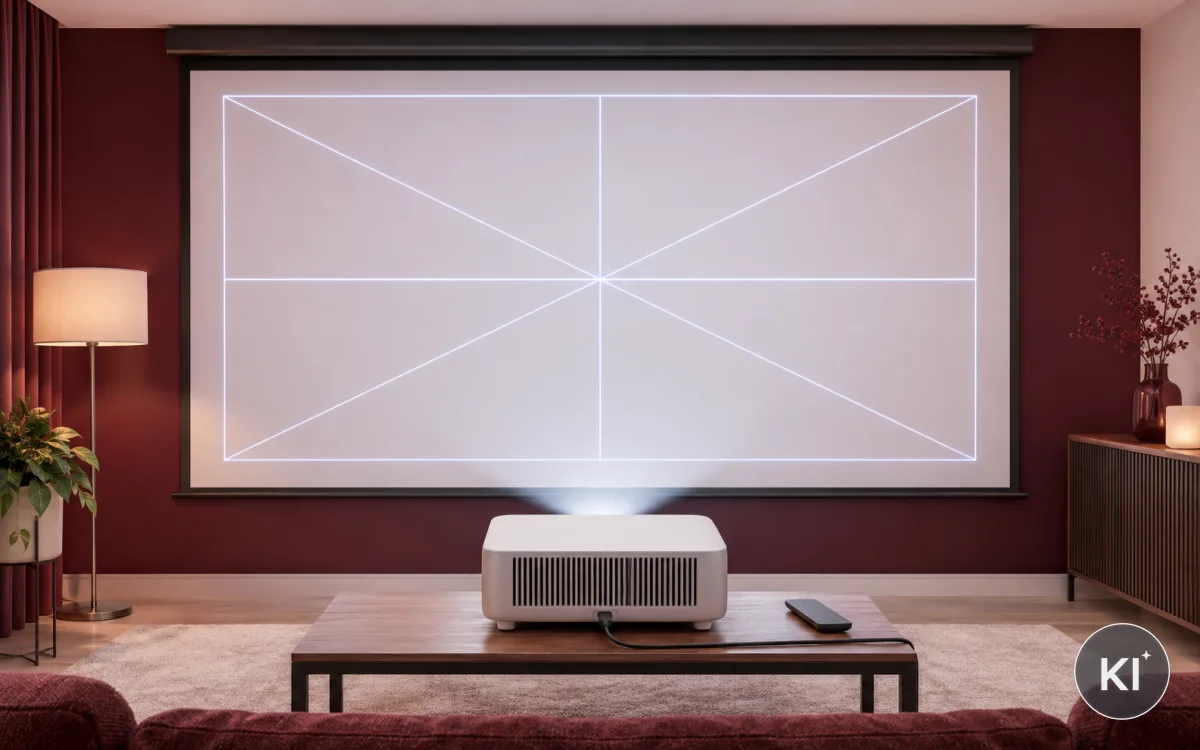
Bevor Sie ein Menü öffnen, betrachten Sie die Bildform ohne Korrektur. Projizieren Sie ein ruhiges Testbild mit geraden Begrenzungen. Ein Filmbild täuscht dabei, weil dort nur selten klare Linien bis an den Rand reichen. Prüfen Sie die vier Ecken, die obere und untere Kante sowie die Mitte. Ein Rechteck, das nur oben schmaler wirkt, hat eine andere Ursache als ein Rechteck mit einer nach links wandernden Seite.
- Vertikales Trapez: Der Projektor steht zu hoch oder zu niedrig, oder er ist deutlich gekippt.
- Horizontales Trapez: Das Objektiv befindet sich seitlich neben der Bildmitte.
- Ungleich scharfe Ecken: Neben der Geometrie kann die Projektionsfläche schräg stehen oder der Fokus falsch liegen.
- Gebogene Kanten: Das ist keine typische Keystone-Frage und kann von der Fläche, dem Objektiv oder der Signalverarbeitung kommen.
Verwechseln Sie die Bildform nicht mit dem Bildformat. Ein breit dargestelltes Bild bleibt rechteckig; ein Trapez hat dagegen nicht parallele gegenüberliegende Kanten. Ebenso löst eine Änderung der Auflösung kein schiefes Rechteck. Eine saubere Diagnose spart mehrere Einstellschritte und zeigt, ob der Aufstellort die eigentliche Ursache ist.
Notieren Sie bei einer festen Installation, in welche Richtung das Bild ohne Hilfe ausweicht. Diese Beobachtung ist wertvoll, wenn Sie später das Möbelstück, die Halterung oder die Leinwandposition ändern. Erst wenn klar ist, welche Achse betroffen ist, lässt sich die passende Korrektur kontrolliert einsetzen.
Richten Sie die Aufstellung vor jeder digitalen Anpassung aus
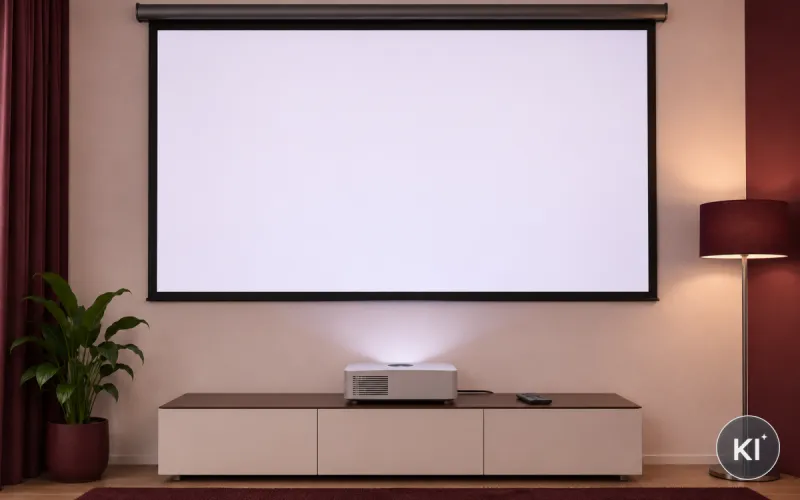
Die beste Grundlage für ein rechteckiges Bild ist eine gerade Beziehung zwischen Objektiv und Projektionsfläche. Stellen Sie den Projektor so auf, dass er mittig vor der Bildfläche steht. Die Vorderseite des Geräts muss dabei nicht an der Wand parallel liegen; entscheidend ist die Richtung des Objektivs. Messen Sie bei Bedarf vom Objektiv zur linken und rechten Bildkante. Ähnliche Abstände helfen, seitliche Abweichungen zu erkennen.
Auch die Höhe entscheidet. Viele Projektoren erzeugen ihr Bild mit einem konstruktiven Versatz über oder unter der Objektivachse. Dieser Versatz steht in den technischen Angaben. Richten Sie die Gerätehöhe danach aus, statt den Projektor stark anzuheben oder abzusenken. Der Artikel Beamer richtig aufstellen erklärt die Planung des Standorts ausführlicher.
Gehen Sie in dieser Reihenfolge vor:
- Legen Sie Breite und Höhe der gewünschten Bildfläche fest.
- Bestimmen Sie den Abstand mit dem Projektionsverhältnis und dem vorgesehenen Zoom-Bereich.
- Stellen Sie das Objektiv möglichst auf die gedachte Mittellinie der Fläche.
- Gleichen Sie die Höhe über Möbel, Halterung oder eine vorhandene optische Verschiebung aus.
- Prüfen Sie erst danach, ob eine geringe digitale Korrektur noch nötig ist.
Bei einer Deckenbefestigung muss die Tragfähigkeit des Untergrunds geklärt sein. Arbeiten an festen elektrischen Anschlüssen oder unklare Leitungswege gehören zu Fachpersonal. Montieren Sie nicht an einer Stelle, deren Aufbau Sie nicht sicher beurteilen können. Der Ratgeber zur Deckenmontage vorbereiten beschreibt die Planung, ersetzt aber keine Prüfung des Gebäudes.
Eine gerade Aufstellung erleichtert außerdem den Fokus. Wenn ein Projektor schräg auftrifft, liegt eine Ecke weiter entfernt als die andere. Dann kann eine Seite scharf wirken, während gegenüberliegende Details weicher bleiben. Keystone kann die Form ändern, aber den unterschiedlichen Lichtweg nicht aufheben.
Unterscheiden Sie vertikale und horizontale Keystone-Korrektur
Vertikale Keystone-Korrektur bearbeitet die Form entlang der Höhe. Sie ist der häufigste Fall, weil ein Gerät auf einem niedrigen Möbel oder unter der Decke sitzt. Im Menü sehen Sie oft eine Skala mit einer symmetrischen Veränderung der oberen und unteren Bildkante. Starten Sie in der Mittelstellung und bewegen Sie den Wert in kleinen Schritten. Kontrollieren Sie nach jedem Schritt beide waagerechten Kanten.
Horizontale Keystone-Korrektur ist für seitlich versetzte Aufstellungen gedacht. Sie verändert die linken und rechten Kanten. Diese Funktion kann praktisch sein, wenn ein Möbelstück nicht mittig stehen kann. Sie ist aber kein Freibrief für eine große seitliche Abweichung. Je weiter der Projektor aus der Achse wandert, desto stärker muss das Bild rechnerisch umgeformt werden.
Manche Geräte bieten zusätzlich eine Vier-Punkt-Korrektur. Dabei lassen sich die Ecken einzeln verschieben. Das hilft bei einer Fläche, deren Ränder nicht genau rechtwinklig sind, etwa bei einer Wandprojektion zwischen baulichen Kanten. Für eine normale Leinwand ist diese Funktion eher eine Feinjustierung. Verschieben Sie nicht mehrere Ecken gleichzeitig, sonst wird unklar, welcher Schritt eine Veränderung erzeugt hat.
- Vertikal einsetzen: Wenn Ober- und Unterkante unterschiedliche Breiten haben.
- Horizontal einsetzen: Wenn die seitlichen Kanten gegeneinander schräg laufen.
- Vier Punkte einsetzen: Wenn einzelne Ecken nach einer kleinen Grundkorrektur noch abweichen.
- Nicht einsetzen: Wenn die Bildfläche selbst schief hängt oder das Gerät instabil steht.
Der Begriff Trapezkorrektur bezeichnet meist dieselbe Aufgabenklasse. Die genaue Bedienung unterscheidet sich je nach Gerät. Lesen Sie daher die Anleitung zur konkreten Menübezeichnung. Vermeiden Sie Änderungen an Bildgröße, Zoom und Keystone zur gleichen Zeit. Sonst lässt sich das Ergebnis kaum nachvollziehen.
Prüfen Sie Bildgröße und Abstand getrennt von der Geometrie
Ein zu großes oder zu kleines Bild ist kein Keystone-Problem. Die digitale Geometriekorrektur ändert zwar die sichtbare Fläche, ersetzt aber keine passende Wahl von Abstand und Zoom. Wenn das Bild nach der Korrektur nicht mehr in die Leinwand passt, stellen Sie zuerst den Abstand oder den optischen Zoom nach. Danach kontrollieren Sie wieder die Form.
Planen Sie mit der Bildbreite statt nur mit der Diagonale. Das Verhältnis aus Abstand und Breite ergibt den notwendigen Bereich des Objektivs. Der Rechner für den Projektionsabstand liefert dafür einen Richtwert. Messen Sie vom Objektiv zur Projektionsfläche, nicht von der Rückseite des Gehäuses. Bei einer Halterung kann dieser Unterschied relevant sein.
Eine Korrektur kann die Bildkante nach innen ziehen. Dadurch entsteht außen ein ungenutzter Rand. Das ist kein Fehler des Menüs, sondern die Folge der Umformung. Planen Sie deshalb keinen Aufbau, bei dem das unberührte Bild bereits genau bis zur Leinwandkante reicht. Ein kleiner Spielraum erleichtert die Feineinstellung und verhindert, dass helle Ränder sichtbar bleiben.
Bei einer Wandprojektion prüfen Sie zusätzlich, ob die Wand wirklich eben ist. Unebene Tapeten, Vorsprünge oder schräg hängende Bilder können eine vermeintliche Geometrieabweichung erzeugen. Die Entscheidung zwischen Leinwand oder Wandprojektion beeinflusst daher auch die Einstellarbeit. Eine straffe, gerade Projektionsfläche bietet klarere Bezugskanten.
Ändern Sie bei einer Umstellung des Standorts immer erst die reale Position. Ein neuer Abstand verändert Bildgröße und Fokus. Erst wenn diese Werte stimmen, lohnt eine Keystone-Kontrolle. Auf diese Weise vermeiden Sie, dass eine alte Korrektur einen neuen Aufstellfehler verdeckt.
Stellen Sie die Keystone-Korrektur mit einem geeigneten Testbild ein
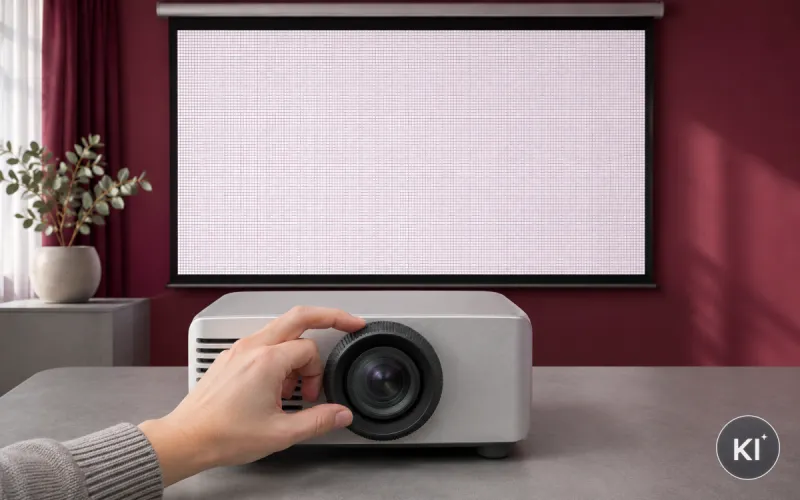
Für die Einstellung genügt ein Bild mit geraden Linien, ausreichend Abstand zwischen den Linien und neutralem Hintergrund. Ein Raster mit Rechtecken zeigt besonders deutlich, ob parallele Kanten wirklich parallel laufen. Text eignet sich ebenfalls, wenn er in allen vier Ecken scharf und unverzerrt erscheint. Es braucht dafür keine spezielle Anwendung; ein einfaches, klares Motiv ohne bewegte Elemente reicht aus.
Beginnen Sie mit ausgeschalteter automatischer Keystone-Funktion, sofern das Gerät eine anbietet. Automatische Erkennung kann beim Umstellen helfen, verdeckt aber den Zusammenhang zwischen Standort und Ergebnis. Notieren Sie den Ausgangswert oder fotografieren Sie das Menü nicht ab, wenn dabei private Bildinhalte sichtbar wären. Eine kurze schriftliche Notiz genügt.
Arbeiten Sie anschließend schrittweise:
- Kante wählen: Beginnen Sie an der deutlichsten schrägen Seite.
- Kleinen Wert ändern: Eine Stufe genügt oft, um die Richtung zu beurteilen.
- Gegenkante ansehen: Eine gerade obere Kante darf nicht eine neue Schieflage unten erzeugen.
- Ecken vergleichen: Vier gleiche Rechteckwinkel sind wichtiger als die Mitte allein.
- Fokus erneut prüfen: Geometrie und Bildgröße können den Eindruck der Schärfe verändern.
Stellen Sie den Fokus erst ein, wenn Größe und Form ungefähr passen. Feine Schrift oder ein Linienmuster zeigt besser als eine Filmaufnahme, ob die Schärfe bis zum Rand reicht. Eine ungleichmäßige Schärfe weist oft auf die Aufstellung hin. Erhöhen Sie dann nicht blind die Keystone-Stufe, sondern prüfen Sie Höhe, seitlichen Versatz und die Neigung des Projektors.
Speichern Sie die Einstellung nur, wenn der Standort fest bleibt. Bei einem mobilen Aufbau ist eine alte Korrektur für den nächsten Raum selten passend. Setzen Sie sie zurück und beginnen Sie dort mit einer geraden Ausrichtung.
Verstehen Sie den Bildverlust durch digitale Umrechnung
Keystone-Korrektur verändert nicht die Optik, sondern berechnet das eingehende Bild neu. Ein ursprünglich rechteckiges Pixelraster wird dabei so zugeschnitten und skaliert, dass es wieder als Rechteck erscheint. Dafür stehen am Rand weniger ursprüngliche Bildinformationen zur Verfügung. Die sichtbare Native Auflösung bleibt eine Eigenschaft des Bildchips, doch die effektive Darstellung kann durch die Verarbeitung weniger präzise wirken.
Die Auswirkungen hängen von Stärke und Richtung der Korrektur ab. Eine kleine Anpassung ist bei Filmen aus normalem Sitzabstand oft kaum auffällig. Bei starken Werten werden feine Linien, Menüs, Untertitel und Tabellen eher weicher oder ungleichmäßig. Für Präsentationen und Computeroberflächen fällt das schneller auf, weil dort klare Kanten und kleine Zeichen wichtig sind.
| Situation | Wahrscheinliche Folge einer starken Korrektur | Bessere erste Maßnahme |
|---|---|---|
| Gerät zeigt deutlich nach oben | Sichtbare obere Bildkante wird umgerechnet | Gerätehöhe oder Halterung anpassen |
| Projektor steht weit seitlich | Seitliche Bilddetails verlieren eher Präzision | Standort näher zur Bildmitte wählen |
| Bild ist zu groß | Korrektur verdeckt nur das Randproblem | Abstand oder Zoom anpassen |
| Eine Ecke bleibt unscharf | Rechenkorrektur löst den Lichtweg nicht | Projektor und Fläche gerade ausrichten |
Auch der Kontrast an feinen Strukturen kann leiden, weil ein einzelner Bildpunkt nicht mehr genau einem dargestellten Punkt entspricht. Das ist von der Lichtleistung zu unterscheiden. Mehr Licht gleicht keine verlorene Detailzeichnung aus. Prüfen Sie die Einstellung mit den Inhalten, die Sie später tatsächlich ansehen oder zeigen wollen.
Ein Hinweis im Datenblatt wie digitale Keystone-Korrektur sagt nur, dass eine Funktion vorhanden ist. Er sagt nicht, wie groß der sinnvolle Einsatz in Ihrem Raum ist. Planen Sie die Aufstellung daher so, dass das Bild mit möglichst wenig Umrechnung auskommt. Das bewahrt Reserven für kleine Abweichungen beim Einrichten.
Begrenzen Sie die Korrektur auf nachvollziehbare Abweichungen
Ein hoher Korrekturwert ist ein Hinweis, dass die reale Position überprüft werden muss. Es gibt keine allgemeine Grenze, die für jede Kombination aus Objektiv, Bildgröße und Nutzung passt. Entscheidend sind das Ergebnis auf der Fläche und die Angaben für das konkrete Gerät. Nutzen Sie die Funktion für eine überschaubare Feinabstimmung, nicht als Ersatz für eine ungeplante Raumlösung.
Kontrollieren Sie nach einer Anpassung drei Dinge: Sind alle Kanten gerade? Bleibt kleine Schrift an den Rändern gut lesbar? Liegt das Bild vollständig auf der vorgesehenen Fläche? Wenn eine dieser Fragen nicht klar mit Ja beantwortet werden kann, verringern Sie den digitalen Eingriff und ändern Sie die Aufstellung.
Bei Filmwiedergabe mit wenig Schrift kann eine geringe Abweichung unkritischer sein als bei Folien oder Arbeitsoberflächen. Das ist keine Qualitätsaussage über den Projektor, sondern eine Frage des Inhalts. Ein Menü mit dünnen Linien zeigt Effekte deutlicher als ein ruhiges Landschaftsbild. Prüfen Sie beide Fälle, wenn Sie das Gerät für unterschiedliche Aufgaben nutzen.
- Kleine Abweichung: Nach der Standortplanung fein nachstellen und anschließend prüfen.
- Deutliche Abweichung: Möbel, Halterung oder Leinwandlage neu bewerten.
- Ständig wechselnder Ort: Pro Raum neu ausrichten und gespeicherte Werte nicht blind übernehmen.
- Fester Raum: Maße dokumentieren, damit spätere Veränderungen erkennbar bleiben.
Die Helligkeit des Bildes darf Sie nicht über eine schlechte Geometrie hinwegtäuschen. Ein helles Bild kann an den Rändern trotzdem unsauber skaliert sein. Nutzen Sie bei der Beurteilung das gleiche Bildformat und eine typische Sitzposition. So sehen Sie, ob die Änderung im Alltag tatsächlich stört.
Beachten Sie Schwerpunktfälle bei Kurzdistanz und Wandprojektion
Bei einem Kurzdistanz Projektor vergrößert sich eine kleine Positionsänderung oft sichtbar auf der Fläche. Das liegt an der Nähe zur Wand und am weiten Projektionswinkel. Eine seitliche Bewegung um wenige Zentimeter kann die Geometrie verändern. Arbeiten Sie deshalb mit einer stabilen, ebenen Standfläche und markieren Sie einen passenden Standort, wenn der Aufbau wiederholt genutzt wird.
Ein Ultrakurzdistanz-Gerät reagiert besonders empfindlich auf Höhe, Abstand und Ebenheit der Fläche. Die Projektion läuft sehr flach an der Wand entlang. Wellen in der Wand oder eine nicht exakt montierte Leinwand können sich als verzogene Linien zeigen. Vier-Punkt-Korrektur kann kleinere Abweichungen kaschieren, löst aber keine unebene Fläche. Prüfen Sie die Montage und die Projektionsfläche zuerst.
Bei einer freien Wandprojektion spielen Raumkanten eine größere Rolle. Eine Sockelleiste, ein Regal oder ein Farbwechsel kann den Eindruck verschieben, obwohl die Bildform korrekt ist. Richten Sie sich an einem Testbild und nicht an dekorativen Linien im Raum aus. Ein neutraler, freier Bereich erleichtert die Beurteilung.
Mobile Aufbauten für eine Präsentation haben andere Grenzen als ein festes Heimkino. Dort kann eine kleine Keystone-Korrektur sinnvoll sein, weil ein Tisch vorgegeben ist und der Aufbau wieder abgebaut wird. Kontrollieren Sie trotzdem, dass das Gerät stabil steht, die Lüftungsöffnungen frei bleiben und Kabel keine Laufwege kreuzen. Bei beschädigten Kabeln oder auffälliger Hitze beenden Sie den Betrieb und lassen die Ursache von geeignetem Fachpersonal prüfen.
Verändern Sie bei diesen Bauarten niemals die Aufstellung durch improvisierte Unterlagen. Ein wackelnder Projektor verschiebt die Geometrie während des Betriebs. Eine stabile Position ist wichtiger als der Versuch, den letzten Millimeter digital auszugleichen.
Kontrollieren Sie Signal, Schärfe und Bildmodus nach der Geometrie
Nach einer Keystone-Einstellung wirkt ein Bild manchmal anders, obwohl die Kanten nun gerade sind. Prüfen Sie dann den gesamten Bildweg. Kontrollieren Sie, ob die Quelle die erwartete Bildfrequenz und Auflösung ausgibt. Ein Zuspieler kann seine Ausgabe nach einem Wechsel des Eingangs oder des Bildmodus verändern. Die Geometrieeinstellung allein erklärt dann nicht jedes sichtbare Detail.
Stellen Sie die Schärfe mit einem kontrastreichen, aber nicht übertrieben geschärften Motiv ein. Wenn die Mitte deutlich klarer als die Ecken bleibt, prüfen Sie erneut die Rechtwinkligkeit zwischen Objektiv und Fläche. Eine digitale Formkorrektur kann diesen Unterschied nicht zuverlässig entfernen. Der Artikel Native Auflösung beim Beamer richtig einordnen hilft, Bildchip und Eingangssignal auseinanderzuhalten.
Der Bildmodus beeinflusst zudem Kontrast, Farben und häufig die Bildverarbeitung. Wechseln Sie ihn erst nach der Geometrieprüfung. Speichern Sie dann eine Einstellung für Ihre übliche Nutzung. So wissen Sie später, ob ein veränderter Eindruck vom Bildmodus, vom Zuspieler oder von einer neuen Keystone-Stufe stammt.
Prüfen Sie besonders diese Details:
- Gerade Linien nahe aller vier Ränder.
- Gleichmäßig lesbare kleine Schrift über die gesamte Bildfläche.
- Vollständig sichtbare Bildränder ohne helle Restflächen.
- Einen stabilen Fokus nach einer kurzen Aufwärmzeit des Geräts.
Melden Bildteile nur zeitweise Aussetzer, Farbenfehler oder Störungen, behandeln Sie das nicht als Keystone-Problem. Prüfen Sie Verbindungen und Signalweg getrennt. Beschädigte Leitungen verwenden Sie nicht weiter. Bei einem Gerät mit ungewöhnlichem Geruch, sichtbarem Schaden oder wiederkehrender starker Hitze unterbrechen Sie die Nutzung und wenden sich an Fachpersonal oder den technischen Service.
Vermeiden Sie riskante Lösungen bei Halterung und Elektrik
Eine digitale Bildfunktion rechtfertigt keine unsichere Montage. Wenn die nötige Position nur über eine Deckenhalterung erreichbar ist, prüfen Sie vorher Befestigungspunkte, Tragfähigkeit und die Angaben der Halterung. Ein Projektor darf nicht an einer ungeeigneten Fläche oder an einer improvisierten Konstruktion hängen. Die Bildgeometrie lässt sich später einstellen; ein sicherer Halt muss vorher feststehen.
Bei einer festen Stromversorgung oder verdeckten Leitungen ist Fachpersonal die richtige Anlaufstelle. Öffnen Sie keine Anschlüsse, verändern Sie keine Elektroinstallation und führen Sie Kabel nicht durch Bereiche, in denen sie gequetscht, beschädigt oder zur Stolperfalle werden. Diese Grenzen dienen der sachgerechten Installation, sie sind keine Zusage, dass eine bestimmte Lösung gefahrlos ist.
Für die Bildplanung genügt oft eine weniger aufwendige Veränderung: ein passendes Möbel, eine andere Leinwandhöhe oder ein kleinerer Bildausschnitt. Bewerten Sie diese Möglichkeiten, bevor Sie eine Montage erzwingen. Der Sitzabstand und die Leinwandgröße gehören dabei zusammen. Eine etwas kleinere Fläche kann eine gerade Aufstellung erst ermöglichen.
Prüfen Sie nach jeder Änderung den freien Raum um das Gerät. Lüftungsöffnungen müssen offen bleiben, und das Gehäuse braucht die Abstände aus seiner Anleitung. Stellen Sie keine Gegenstände auf den Projektor. Bei einem mobilen Gerät sichern Sie den Standplatz gegen Verrutschen, bevor Sie Feinwerte im Menü einstellen.
Halten Sie die Einstellungen nachvollziehbar: Standort, Bildbreite, Zoomstellung und Keystone-Wert reichen als Notiz. Das erleichtert eine spätere Rückkehr zur passenden Konfiguration und verhindert, dass eine alte digitale Korrektur an einem neuen Platz unbemerkt weiterläuft.
Fazit: Keystone als Feinwerkzeug einsetzen
Keystone-Korrektur kann ein leicht trapezförmiges Bild begradigen. Sie arbeitet digital und ist deshalb ein Werkzeug für die Feinabstimmung, nicht der Ausgangspunkt einer Aufstellung. Richten Sie Objektiv und Projektionsfläche zuerst möglichst gerade aus. Prüfen Sie Abstand, Höhe, seitliche Position und Fokus, bevor Sie ein Menü verändern.
Unterscheiden Sie vertikale von horizontaler Korrektur und ändern Sie jeweils nur kleine Werte. Ein Raster oder klarer Text macht die Wirkung sichtbar. Starke Einstellungen können Randbereiche zuschneiden oder feine Strukturen weniger präzise darstellen. Das fällt besonders bei Schriften, Tabellen und Computerbildern auf.
Bei Kurzdistanz, Wandprojektion und festen Halterungen lohnt eine sorgfältige Planung besonders. Prüfen Sie stabile Aufstellung, freie Lüftung und sichere Kabelführung. Bei unklaren Befestigungspunkten, Elektroarbeiten, beschädigten Komponenten oder auffälliger Hitze ziehen Sie Fachpersonal hinzu.
Eine gute Keystone-Einstellung lässt sich daran erkennen, dass sie klein bleibt und das Bild trotzdem vollständig, gerade und gleichmäßig scharf wirkt. Wenn ein hoher Wert nötig erscheint, liegt die bessere Lösung meist außerhalb des Menüs: am Standort, an der Höhe oder an der Position der Bildfläche.
Quellen
- DGUV: Defektes Ladegerät nicht weiter nutzen – Hinweise zum Umgang mit beschädigten elektrischen Geräten und Leitungen.
Stand der Recherche: 10. November 2026
Die 5 wichtigsten Fragen
Was macht die Keystone-Korrektur beim Beamer?
Sie berechnet ein trapezförmig projiziertes Bild so um, dass die Bildkanten wieder rechteckig erscheinen. Die Ursache, etwa eine schräg aufgestellte Optik, bleibt dabei bestehen. Richten Sie deshalb zuerst Standort und Höhe aus.
Verringert Keystone die Bildqualität?
Bei einer digitalen Korrektur werden Bildpunkte umgerechnet und Randbereiche können beschnitten werden. Eine geringe Anpassung fällt oft wenig auf. Bei starken Werten leiden feine Linien, Schrift und gleichmäßige Details eher sichtbar.
Wann brauche ich horizontale Keystone-Korrektur?
Sie ist für einen seitlich versetzten Projektor gedacht, bei dem linke und rechte Bildkante gegeneinander schräg laufen. Stellen Sie das Gerät trotzdem möglichst nahe an die Bildmitte, damit die digitale Korrektur gering bleibt.
Kann Keystone eine schiefe Leinwand ausgleichen?
Kleine Abweichungen lassen sich mit einer Vier-Punkt-Korrektur begrenzen. Eine schief oder uneben montierte Leinwand bleibt jedoch die Ursache. Richten Sie die Fläche korrekt aus, bevor Sie eine dauerhafte digitale Anpassung speichern.
Warum bleibt nach Keystone eine Ecke unscharf?
Häufig steht der Projektor nicht rechtwinklig zur Bildfläche, sodass die Ecken unterschiedlich weit vom Objektiv entfernt liegen. Prüfen Sie Abstand, Höhe und seitliche Ausrichtung. Die digitale Formkorrektur kann diesen optischen Unterschied nicht vollständig beseitigen.