Beamer-Bild einstellen: Die sinnvolle Reihenfolge
Redaktion Beamer Ratgeber · Stand
Dieser Artikel entstand mit Unterstützung von KI. Mehr dazu
Beginnen Sie mit Raum und Projektionsfläche
Ein Bildmenü kann keine ungünstige Ausgangslage ausgleichen. Verdunkeln Sie zuerst den Raum so, wie Sie ihn später nutzen. Schalten Sie störende Leuchten aus und prüfen Sie, ob eine helle Wandfläche neben der Projektion Licht zurückwirft. Diese Beobachtung trennt ein Raumproblem von einer Einstellung am Gerät.
Auch die Projektionsfläche prägt den Eindruck. Eine glatte, saubere Fläche zeigt Kanten anders als eine strukturierte Wand. Prüfen Sie daher zuerst die Wandprojektion oder die Leinwand aus dem tatsächlichen Sitzplatz. Stellen Sie nicht direkt vor der Fläche, denn aus kurzer Distanz fallen kleine Unebenheiten stärker auf als beim Sehen eines Films.
Lassen Sie Zuspieler und Projektor in der späteren Kombination laufen. Ein anderes Kabel, ein anderer Eingang oder ein anderer Bildmodus kann die Darstellung verändern. Für die Grundentscheidung über den Raum hilft auch der Ratgeber Beamer richtig aufstellen. Dort geht es um Position und Höhe, während dieser Artikel die Reihenfolge der Bildanpassung behandelt.
Gehen Sie mit einer kurzen Ausgangsprüfung in das Menü:
- Raumlicht: Beurteilen Sie die Helligkeit erst bei der Lichtlage, die Sie nutzen wollen.
- Fläche: Entfernen Sie Staub, lose Gegenstände und starke Spiegelungen vor der Projektion.
- Sitzplatz: Kontrollieren Sie das Bild aus der üblichen Entfernung, nicht nur direkt am Gerät.
- Signal: Wählen Sie den Eingang und das Material, das später überwiegend läuft.
Damit vermeiden Sie ein typisches Hin und Her. Wer zuerst Kontrast und Farbe korrigiert, dann die Leinwand anders ausrichtet, beginnt die Einstellung wieder von vorn. Die Bildarbeit wird übersichtlich, wenn Raum, Fläche und Signal bereits feststehen.
Lassen Sie Lichtquelle und Gerät zur Ruhe kommen
Nach dem Einschalten verändert sich die Darstellung noch. Warten Sie deshalb mit einer genauen Beurteilung, bis das Gerät seinen Betriebszustand erreicht hat. Die nötige Aufwärmzeit ergibt sich nicht aus einer allgemeinen Regel. Maßgeblich sind die Hinweise in der Anleitung des konkreten Geräts.
Das betrifft nicht nur die Helligkeit. Lüftersteuerung, Lichtquelle und Bildverarbeitung können nach dem Start anders arbeiten als nach einer Weile. Nehmen Sie in dieser Phase keine dauerhaften Korrekturen vor. Ein Bild, das unmittelbar nach dem Einschalten zu dunkel wirkt, kann sich später sichtbar verändern. Prüfen Sie auch, ob ein Energiespar- oder Lampenmodus aktiv ist. Der Lampenmodus beeinflusst die verfügbare Lichtleistung.
Berühren Sie während des Betriebs keine warmen Gehäusebereiche und verdecken Sie keine Öffnungen. Wenn das Gerät ungewöhnlich riecht, ungewöhnliche Geräusche macht oder eine sichtbare Beschädigung hat, schalten Sie es nach Anleitung aus und lassen Sie die Ursache von Fachpersonal prüfen. Öffnen Sie das Gehäuse nicht selbst. Bildkorrekturen lösen kein technisches Problem.
Für die Wartezeit eignet sich diese Vorbereitung:
- Quelle starten: Rufen Sie Material mit ruhigen Flächen, Gesichtern oder bekannten Farben auf.
- Menü bereitlegen: Öffnen Sie den Bildmodus, ohne bereits mehrere Werte zu verändern.
- Fernbedienung prüfen: Legen Sie sie so hin, dass kein Tastendruck die Projektion verdeckt.
- Umgebung ordnen: Kabel bleiben spannungsfrei und außerhalb von Laufwegen.
Danach sehen Sie eine belastbarere Ausgangslage. Erst dann lohnt es sich, Schärfe, Format, Helligkeit und Kontrast nacheinander anzupassen. Eine ruhige Reihenfolge spart Zeit und macht nachvollziehbar, welcher Schritt eine Veränderung ausgelöst hat.
Richten Sie das Bild optisch vor dem Bildmenü aus
- Stellen Sie die Höhe des Geräts passend zur Bildfläche ein.
- Richten Sie das Gehäuse gerade zur Fläche aus.
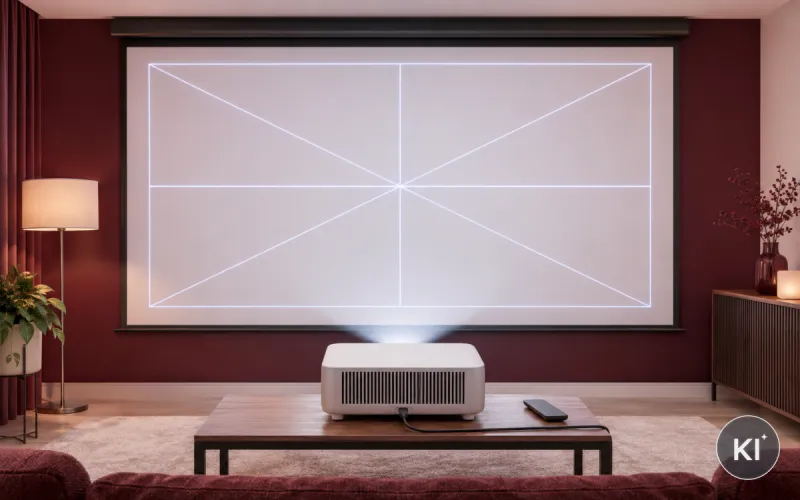
- Prüfen Sie die Außenkanten mit einem Raster oder Menübalken.
- Nutzen Sie Lens Shift, wenn die Anleitung diese Einstellung vorsieht.
- Setzen Sie digitale Korrektur nur für den verbleibenden kleinen Versatz ein.
Stellen Sie den Fokus mit klaren Kanten ein
Der Fokus bestimmt, ob feine Strukturen an der Projektionsfläche deutlich bleiben. Wählen Sie dafür kein hektisches Filmszenenbild. Ein Menü, ein Testbild oder ein Standbild mit dünnen Linien, Buchstaben und kontrastreichen Kanten zeigt besser, was die Optik leistet. Die Bildmitte reicht für die Prüfung nicht aus.
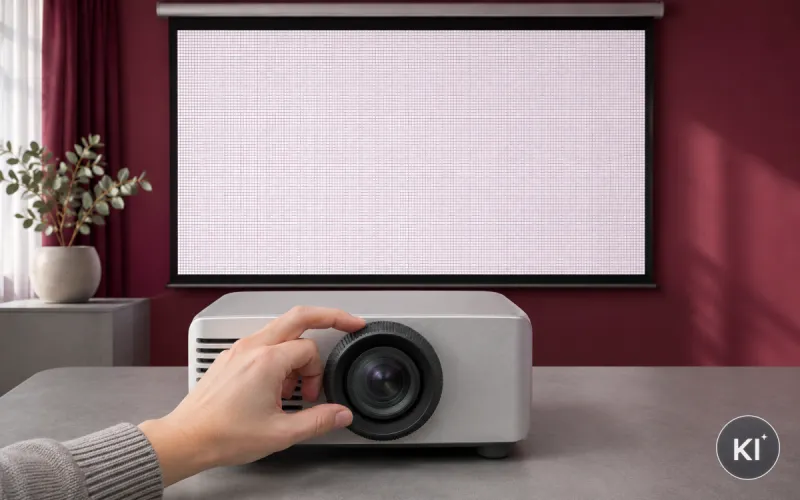
Starten Sie in der Mitte der Fläche. Drehen Sie den Fokusring langsam in beide Richtungen und suchen Sie den Punkt, an dem Kanten am klarsten erscheinen. Gehen Sie danach zu den vier Ecken. Die Einstellung ist ein Kompromiss, wenn Mitte und Ecken nicht gleich wirken. Drehen Sie nicht weiter, nur weil eine einzelne Ecke noch weicher aussieht. Entscheidend ist die ausgewogene Wirkung über die gesamte Fläche.
Bei Geräten mit Zoom beeinflusst eine Änderung der Bildgröße oft die Fokuswirkung. Stellen Sie daher erst Bildgröße und Bildlage ein. Wiederholen Sie den Fokus danach. Im Glossar erklärt Zoom die Abgrenzung zwischen Bildgröße und Schärfeeinstellung.
Ein geeignetes Prüfbild hat diese Merkmale:
- Dünne Linien: Sie zeigen, ob Kanten auseinanderlaufen oder zusammenfließen.
- Helle Schrift auf dunklem Grund: Sie macht Farbsäume und Unschärfe sichtbar.
- Raster: Es zeigt Unterschiede zwischen Mitte und Rand.
- Ruhige Flächen: Sie helfen bei der späteren Beurteilung von Helligkeit und Kontrast.
Vermeiden Sie Druck auf die Linse oder Reinigungsversuche während der Einstellung. Sichtbarer Staub auf der Außenseite verlangt eine Methode aus der Anleitung. Schlieren im Inneren oder eine veränderte Randdarstellung gehören in die Hand einer Fachwerkstatt. Die optische Einstellung bleibt auf die vorgesehenen Bedienelemente beschränkt.
Ein Testbild macht Ränder sichtbar. Prüfen Sie danach Overscan und Digitale Nachschärfung getrennt.
Wählen Sie das Bildformat passend zum Signal
Das Bildformat legt das Verhältnis von Breite zu Höhe fest. Wählen Sie den Modus nach dem eingehenden Material und nach der Form Ihrer Bildfläche. Ein falsches Format streckt Personen, schneidet Ränder ab oder erzeugt ungewollte Balken. Die Bildgröße ist davon getrennt zu betrachten.
Beginnen Sie mit einer Einstellung, die das Signal unverändert darstellt. Viele Geräte nennen sie Original, Auto oder ähnlich. Prüfen Sie anschließend bekannte Formen im Bild: Kreise müssen rund bleiben, senkrechte Linien gerade und Schrift ohne auffällige Breite. Erst wenn das nicht passt, wechseln Sie gezielt in ein anderes Format.
Diese Tabelle trennt die häufigsten Beobachtungen von der passenden Prüfung:
| Beobachtung | Erste Prüfung | Nächster Schritt |
|---|---|---|
| Personen wirken breit | Format streckt das Signal | Originaldarstellung oder automatischen Modus wählen |
| Bildseiten fehlen | Zoom oder Overscan ist aktiv | Beschnitt im Menü zurücknehmen |
| Schwarze Balken oben und unten | Material hat ein anderes Seitenverhältnis | Bild unverzerrt lassen und Fläche akzeptieren |
| Ränder bleiben ungenutzt | Projektionsfläche hat eine andere Form | Bildgröße und Format getrennt prüfen |
Verändern Sie nicht zugleich Zoom, Format und Trapezkorrektur. Sonst bleibt offen, welcher Wert das Ergebnis geändert hat. Für die Maße einer Fläche hilft der Rechner für 16:9-Bildmaße. Er dient der Planung; die tatsächliche Darstellung prüfen Sie weiterhin mit dem laufenden Signal.
Wenn eine Quelle selbst ein festes Format ausgibt, liegt die Lösung mitunter an deren Einstellung. Kontrollieren Sie dort Auflösung und Bildausgabe, bevor Sie den Projektor auf eine Sonderform zwingen. So bleibt die Signalkette nachvollziehbar.
Passen Sie die Helligkeit an dunkle Bildbereiche an
Nach Geometrie, Fokus und Format folgt die Helligkeit. Diese Einstellung verschiebt vor allem den sichtbaren Bereich dunkler Bildanteile. Sie ist nicht identisch mit der Lichtleistung des Projektors. Der Artikel Beamer-Helligkeit richtig einordnen behandelt die Leistung im Raum; hier geht es um die Anpassung des Bildsignals.
Wählen Sie eine dunkle Szene mit unterschiedlichen Abstufungen. Senken Sie den Wert schrittweise, bis dunkle Bereiche ineinanderlaufen. Erhöhen Sie ihn dann vorsichtig, bis Strukturen in Schatten wieder zu erkennen sind. Halten Sie danach inne und sehen Sie das gleiche Material einige Augenblicke aus dem Sitzabstand an. Ein sehr heller Schwarzwert wirkt im ersten Moment offen, kann aber Tiefe aus dem Bild nehmen.
Raumlicht verändert die Beurteilung. Bei heller Umgebung sind feine dunkle Abstufungen kaum sichtbar. Stellen Sie in diesem Fall nicht blind einen extremen Wert ein. Prüfen Sie, ob eine Verdunkelung, eine andere Fläche oder ein anderer Bildmodus mehr bewirkt. Die Helligkeitsreserve beschreibt den Spielraum, den eine Projektion gegenüber dem Umgebungslicht benötigt.
Beachten Sie bei der Anpassung diese Punkte:
- Dunkle Kleidung: Falten und getrennte Flächen müssen erkennbar bleiben.
- Nachtaufnahmen: Schwarze Bereiche dürfen nicht grau auslaufen.
- Untertitel: Helle Schrift darf dunkle Bildteile nicht vollständig überstrahlen.
- Mehrere Szenen: Prüfen Sie nicht nur ein einzelnes Standbild.
Notieren Sie den Ausgangswert, bevor Sie weit gehen. Dann können Sie zurückkehren, falls das Bild nach mehreren Änderungen flach wirkt. Diese kleine Dokumentation ist besonders hilfreich, wenn unterschiedliche Bildmodi für Film, Präsentation oder Spiel genutzt werden.
Stellen Sie den Kontrast über helle Details ein
Der Kontrast ergänzt die Helligkeit. Während Helligkeit dunkle Bereiche betrifft, beeinflusst Kontrast die Darstellung heller Bereiche. Ein zu hoher Wert lässt helle Flächen zusammenfallen. Dann verschwinden Abstufungen in Wolken, hellen Wänden oder Kleidung. Ein zu niedriger Wert kann das Bild blass erscheinen lassen.
Nutzen Sie Material mit hellen Bereichen, die noch Zeichnung enthalten. Erhöhen Sie den Kontrast schrittweise und beobachten Sie, wann einzelne Details nicht mehr voneinander zu trennen sind. Gehen Sie danach etwas zurück. Der richtige Punkt ist nicht die maximale Helligkeit, sondern die beste Unterscheidung innerhalb der hellen Fläche.
Das Zusammenspiel lässt sich so merken:
- Helligkeit: Sie legt fest, wie dunkle Details sichtbar bleiben.
- Kontrast: Er entscheidet, ob helle Details getrennt bleiben.
- Bildmodus: Er kann beide Ausgangswerte zugleich verschieben.
- Raumlicht: Es verändert, wie deutlich Sie feine Unterschiede wahrnehmen.
Der Schwarzwert ist ein Ergebnis aus Bildsignal, Raum und Projektionsfläche. Er lässt sich daher nicht mit einem einzelnen Menüwert festlegen. Wenn Sie Helligkeit und Kontrast angepasst haben, gehen Sie zurück zu einer gemischten Szene. Prüfen Sie dunkle Ecken, helle Flächen und mittlere Hauttöne zusammen.
Ändern Sie dynamische Bildhilfen erst danach. Funktionen mit Namen wie dynamischer Kontrast können je nach Szene anders reagieren. Falls sie sichtbar pumpen oder Details verschlucken, vergleichen Sie das Bild mit ausgeschalteter Funktion. Entscheiden Sie nach der Wirkung auf Ihr Material, nicht nach der Anzahl aktiver Menüoptionen.
Kontrollieren Sie Farbe und Bildmodus erst danach
Farbe wirkt überzeugender, wenn Schärfe, Format, Helligkeit und Kontrast bereits stehen. Wählen Sie deshalb erst jetzt einen Bildmodus, der zum Einsatzzweck passt. Ein sehr heller Modus kann bei Raumlicht nützlich sein, verändert jedoch oft Farbe und Kontrast. Für einen abgedunkelten Raum eignet sich eine andere Ausgangslage.
Lassen Sie Sonderregler zunächst auf ihren vorgesehenen Ausgangswerten. Dazu gehören Farbtemperatur, Farbsättigung und Schärfefilter. Wechseln Sie nicht zwischen mehreren Modi, während Sie einzelne Werte verändern. Sonst vergleichen Sie keine gleiche Grundlage mehr. Der Weißabgleich hilft beim Verständnis von neutralen hellen Flächen.
Prüfen Sie mit unterschiedlichem Material:
- Gesichter: Hauttöne dürfen weder auffällig grün noch stark rötlich wirken.
- Weiße Flächen: Papier, Wolken oder Wände dürfen keinen deutlichen Farbstich bekommen.
- Satte Farben: Einzelne Flächen müssen noch Unterschiede zeigen, statt zu einer Farbe zu werden.
- Graue Flächen: Sie zeigen unerwünschte Tönungen oft deutlicher als bunte Motive.
Der Farbraum und die Ausgabe der Quelle beeinflussen, welche Farben ankommen. Wenn eine Farbe in verschiedenen Quellen anders erscheint, prüfen Sie daher erst die Quelle und das Kabelsignal. Eine Änderung am Projektor kann sonst ein Problem nur für eine Quelle verdecken.
Speichern Sie eine Einstellung erst, wenn Sie sie mit mehreren Szenen gesehen haben. Falls das Gerät getrennte Speicherplätze bietet, geben Sie ihnen verständliche Namen für Raum und Nutzung. Das verhindert, dass eine Präsentationseinstellung versehentlich für einen Filmabend aktiv bleibt.
Prüfen Sie die Einstellung mit verschiedenen Inhalten
Ein Testbild ist für Fokus und Geometrie wertvoll, aber nicht der Abschluss. Schauen Sie danach unterschiedliche Inhalte: eine dunkle Filmszene, eine helle Außenaufnahme, Text im Menü und ein Bild mit Bewegung. Jede Szene zeigt eine andere Schwäche. Die Einstellung ist brauchbar, wenn kein Bereich durch eine extreme Korrektur leidet.
Setzen Sie sich an den vorgesehenen Platz. Der Sitzabstand verändert, wie stark Sie Pixelstruktur, weiche Ränder und Überzeichnung wahrnehmen. Sehr nah an der Fläche fallen andere Details auf als aus dem späteren Abstand. Bitten Sie eine zweite Person nur dann um eine Meinung, wenn sie den gleichen Platz und das gleiche Material betrachtet.
Arbeiten Sie mit einer kurzen Kontrollfolge:
- Prüfen Sie, ob Text in der Mitte und am Rand lesbar bleibt.
- Sehen Sie dunkle Szenen auf verlorene Details an.
- Kontrollieren Sie helle Flächen auf fehlende Abstufungen.
- Beobachten Sie bei Bewegung, ob zusätzliche Bildbearbeitung stört.
- Wechseln Sie zurück zu Ihrem Ausgangsmaterial und vergleichen Sie ruhig.
Schärferegler können Kanten künstlich betonen. Ein Bild wirkt dann zunächst prägnant, zeigt aber helle Säume oder unruhige Strukturen. Reduzieren Sie den Regler, wenn diese Effekte auftreten. Optischer Fokus und digitale Nachschärfung sind verschiedene Dinge. Der zweite Artikel Fokus und Bildschärfe am Beamer einstellen erläutert diese Grenze ausführlicher.
Bewahren Sie die Fernbedienung und die Anleitung greifbar auf. Wenn Sie später einen Wert ändern, notieren Sie Anlass und Ausgangswert. So bleibt auch Monate später klar, warum eine Einstellung gewählt wurde.
Bewahren Sie eine nachvollziehbare Einstellungskette
Eine Bildkorrektur ist abgeschlossen, wenn Sie den Weg dorthin erklären können. Halten Sie fest, welcher Eingang, welcher Bildmodus und welche besondere Raumlage verwendet wurden. Ein Foto des Menüs kann helfen, sofern es keine privaten Inhalte zeigt. Noch besser ist eine kurze Liste mit den veränderten Punkten.
Ändert sich die Umgebung, prüfen Sie erneut. Eine andere Leinwand, ein anderer Zuspieler oder eine neue Aufstellung verändert die Ausgangslage. Übernehmen Sie nicht automatisch Werte, die für eine frühere Kombination passten. Bei einem Wechsel der Auflösung kontrollieren Sie zumindest Format, Schärfeeindruck und Bildausschnitt neu.
Folgende Reihenfolge bleibt auch bei späteren Anpassungen sinnvoll:
- Ausgangslage: Raum, Fläche und Signal festlegen.
- Geometrie: Lage und Form des Bildes optisch ausrichten.
- Fokus: Mit feinen Kanten über die ganze Fläche prüfen.
- Format: Das Signal unverzerrt und vollständig darstellen.
- Tonwerte: Helligkeit und Kontrast mit realem Material abstimmen.
- Farbe: Bildmodus und Farbe erst auf der stabilen Grundlage prüfen.
Diese Kette verhindert, dass Sie eine Folgeerscheinung für die Ursache halten. Ein abgeschnittener Rand ist kein Kontrastproblem. Weiche Ecken sind nicht durch mehr digitale Schärfe zu lösen. Eine graue Projektion bei hellem Raum verlangt oft eine andere Raumlösung statt eines extremen Menüwerts.
Fazit: Bildwerte in einer festen Reihenfolge abstimmen
Ein stimmiges Beamer-Bild beginnt außerhalb des Menüs. Richten Sie Raum, Fläche, Signal und Bildgeometrie zuerst aus. Warten Sie den Betriebszustand ab und stellen Sie dann den Fokus mit einem klaren Prüfbild ein. Erst danach folgen Format, Helligkeit und Kontrast.
Prüfen Sie jeden Schritt aus dem späteren Sitzplatz und mit mehreren Szenen. Ändern Sie jeweils nur einen Wert. So erkennen Sie die Wirkung und können bei Bedarf ohne Rätselraten zurückgehen. Farbe und Bildmodus bilden den Abschluss, nicht den Start.
Bleiben technische Auffälligkeiten trotz sauberer Einstellung bestehen, beschränken Sie sich auf die vorgesehenen Menüs und Bedienelemente. Beschädigte Kabel, ungewöhnliche Wärme, Geruch oder sichtbare Schäden gehören nicht in eine Bildoptimierung. Schalten Sie das Gerät nach Anleitung aus und ziehen Sie Fachpersonal hinzu.
Nehmen Sie Veränderungen auch später in derselben Reihenfolge vor. Ein neuer Zuspieler kann ein anderes Format liefern, eine andere Raumbeleuchtung verändert die Beurteilung von dunklen Flächen. Beginnen Sie in solchen Fällen nicht mit dem letzten gespeicherten Kontrastwert. Prüfen Sie erneut den Bildausschnitt, die Quelle und die Lichtlage. Danach folgen Fokus und Tonwerte. So bleibt eine alte Einstellung eine hilfreiche Notiz statt einer Vorgabe für eine neue Situation.
Für einen Filmabend, eine Präsentation oder ein Spiel können unterschiedliche Ausgangslagen sinnvoll sein. Halten Sie diese Fälle getrennt fest, statt einen Kompromiss mit extremen Reglerwerten zu erzwingen. Der Weg über Raum, Geometrie, Fokus, Format und Tonwerte liefert dafür eine wiederholbare Grundlage. Er macht auch verständlich, warum ein Bild trotz vieler Menüoptionen erst dann überzeugend wirkt, wenn die sichtbare Ursache vor der Korrektur steht.
Bewahren Sie dabei den Ausgangswert jedes veränderten Reglers auf. Ein direkter Rückweg ist hilfreicher als ein vollständiges Zurücksetzen nach einer unklaren Änderung.
Die 5 wichtigsten Fragen
In welcher Reihenfolge stelle ich ein Beamer-Bild ein?
Legen Sie zuerst Raum, Projektionsfläche und Signal fest. Richten Sie dann Bildlage und Fokus aus. Danach folgen Format, Helligkeit und Kontrast. Bildmodus und Farbe prüfen Sie zuletzt mit mehreren realen Szenen.
Warum ändere ich den Fokus vor Helligkeit und Kontrast?
Unscharfe Kanten lassen sich nicht mit Tonwerten korrigieren. Ein klar eingestellter Fokus zeigt erst zuverlässig, ob Details in dunklen und hellen Bildbereichen verloren gehen oder sichtbar bleiben.
Muss ich die Keystone-Korrektur für ein gerades Bild nutzen?
Richten Sie das Gerät zuerst mechanisch zur Fläche aus. Nutzen Sie die digitale Korrektur nur für einen verbleibenden kleinen Versatz. Starke Korrekturen können die Darstellung feiner Details verändern.
Woran erkenne ich einen zu hohen Kontrast?
Helle Flächen verlieren dann ihre inneren Abstufungen. Prüfen Sie etwa Wolken, helle Kleidung oder eine weiße Wand. Reduzieren Sie den Wert, bis getrennte Details wieder sichtbar werden.
Wann speichere ich einen Bildmodus?
Speichern Sie erst nach der Prüfung mit verschiedenen Szenen am üblichen Sitzplatz. Notieren Sie, für welchen Raum und welche Quelle der Modus gedacht ist, damit die Einstellung später nachvollziehbar bleibt.